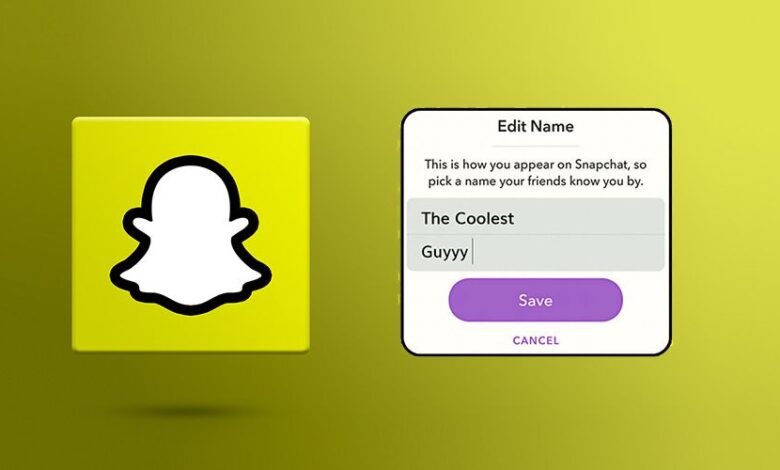
Snapchat رجسٹریشن کے وقت ہر صارف کو خود بخود ایک منفرد صارف نام دیتا ہے، اور بہت سے لوگوں کے لیے، وہ پہلا انتخاب اب اس بات کی نمائندگی نہیں کرتا ہے کہ وہ بعد میں کون ہیں۔ چاہے آپ کا اصل صارف نام پرانا محسوس ہو، بہت بے ترتیب ہو، یا اب آپ کے ذاتی برانڈ سے میل نہیں کھاتا، اچھی خبر یہ ہے کہ Snapchat اب صارفین کو نیا اکاؤنٹ بنائے بغیر اپنا صارف نام تبدیل کرنے کی اجازت دیتا ہے۔ یہ اپ ڈیٹ Snapchat کو زیادہ لچکدار اور صارف دوست بناتا ہے، خاص طور پر طویل مدتی صارفین کے لیے جو ایک نئی شروعات چاہتے ہیں۔
اپنا اسنیپ چیٹ صارف نام تبدیل کرنا اینڈرائیڈ اور آئی او ایس دونوں ڈیوائسز پر ایک سیدھا سیدھا عمل ہے۔ اپنی پروفائل کی ترتیبات پر جا کر اور صارف نام کا اختیار منتخب کر کے، آپ ایک نیا نام منتخب کر سکتے ہیں جو آپ کی شناخت، دلچسپیوں، یا آن لائن موجودگی کی بہتر عکاسی کرتا ہے۔ یہ خاص طور پر ان تخلیق کاروں، اثر انداز کرنے والوں یا صارفین کے لیے مفید ہے جو Instagram، TikTok، یا X (Twitter) جیسے پلیٹ فارمز پر مستقل مزاجی چاہتے ہیں۔ ایک واضح اور قابل شناخت صارف نام دوستوں کو آپ کو زیادہ آسانی سے تلاش کرنے میں مدد کرتا ہے اور سوشل میڈیا پر آپ کی مجموعی مرئیت کو بہتر بناتا ہے۔
یہ یاد رکھنا ضروری ہے کہ Snapchat کے صارف نام کی تبدیلیوں کے بارے میں کچھ اصول ہیں۔ آپ ایک مخصوص مدت کے اندر صرف ایک بار اپنا صارف نام تبدیل کر سکتے ہیں، اور اسے اپ ڈیٹ کرنے کے بعد، آپ کا پرانا صارف نام دوبارہ استعمال نہیں کیا جا سکتا۔ تاہم، آپ کے دوست، اسنیپ سکور، یادیں، اور گفتگو برقرار رہیں گی، اس لیے آپ کوئی اہم ڈیٹا ضائع نہیں کریں گے۔ یہ آپ کے اکاؤنٹ کی تاریخ کو محفوظ رکھتے ہوئے ایک ہموار منتقلی کو یقینی بناتا ہے۔
مجموعی طور پر، اسنیپ چیٹ کی صارف ناموں کو تبدیل کرنے کی صلاحیت اس بات کی عکاسی کرتی ہے کہ پلیٹ فارم اپنے صارفین کے ساتھ کس طرح تیار ہوتا رہتا ہے۔ جیسے جیسے Snapchat کی مقبولیت بڑھتی جارہی ہے، خاص طور پر نوجوان سامعین میں، یہ چھوٹی لیکن معنی خیز اپ ڈیٹس صارف کے تجربے کو بہتر کرتی ہیں۔ اگر آپ اس گائیڈ میں بتائے گئے اقدامات پر عمل کرتے ہیں اور اپنا نیا صارف نام احتیاط سے منتخب کرتے ہیں، تو آپ صرف چند منٹوں میں اپنی اسنیپ چیٹ شناخت کو تازہ کر سکتے ہیں اور ایسے نام کے ساتھ ایپ سے لطف اندوز ہو سکتے ہیں جو آپ کی حقیقی نمائندگی کرتا ہو۔
اسنیپ چیٹ پر اپنے صارف نام اور اسکرین نام تک کیسے رسائی حاصل کریں؟
ایسا کرنے کے لیے، پروگرام کی مین اسکرین کے اوپری بائیں کونے میں صرف اپنے پروفائل آئیکن (آپ کے اوتار کی ایک چھوٹی تصویر) پر ٹیپ کریں۔ آپ کا اسنیپ چیٹ صارف نام اور آپ کا اسکرین نام نئے صفحہ پر ظاہر ہوگا۔
نیا اسنیپ چیٹ صارف نام کیسے بنایا جائے؟
اگر آپ کے ساتھ کبھی ایسا ہوا ہے کہ آپ اپنا اسنیپ چیٹ صارف نام تبدیل کرنا چاہتے ہیں اور اس کے باوجود آپ نے کوئی نتیجہ حاصل نہیں کیا ہے، تو آپ کو معلوم ہونا چاہیے کہ مسئلہ آپ کے موبائل سافٹ ویئر کے ساتھ کام کرنے کی صلاحیت کا نہیں ہے، لیکن مسئلہ یہ ہے کہ اسنیپ چیٹ کے پاس تبدیل کرنے کا کوئی آپشن نہیں ہے۔ کوئی صارف نام نہیں!
آپ سوچ سکتے ہیں کہ اپنا اسنیپ چیٹ صارف نام تبدیل کرنے کے لیے، آپ کو صرف اپنے اکاؤنٹ کی ترتیب میں جانا ہے اور اس میں ترمیم کرنے کے لیے اپنے صارف نام پر ٹیپ کرنا ہے۔ آپ یقینی طور پر اسے آزما سکتے ہیں، لیکن آپ کو جلد ہی پتہ چل جائے گا کہ یہ کام نہیں کرے گا۔ بصورت دیگر، آپ کو مطلوبہ صارف نام کے ساتھ اکاؤنٹ کو نئے اکاؤنٹ میں منتقل کرنا پڑے گا۔
اسنیپ چیٹ نے یہ پابندیاں "سیکیورٹی" وجوہات کی بنا پر لگائی ہیں، اور اس کے نتیجے میں، ان قوانین کی وجہ سے، آپ ایک صارف کے اکاؤنٹ کا ڈیٹا نئے صارف نام کے ساتھ صارف کے اکاؤنٹ میں منتقل نہیں کر سکیں گے۔ تاہم، اس مسئلے کو حل کرنے کے کچھ طریقے ہیں۔
ہمارے ساتھ رہیں کیونکہ ہم آپ کو Snapchat پر اپنا صارف نام تبدیل کرنے کا طریقہ سکھاتے رہتے ہیں۔

فیس بک، واٹس ایپ، انسٹاگرام، اسنیپ چیٹ، لائن، ٹیلی گرام، ٹنڈر اور دیگر سوشل میڈیا ایپس پر بغیر جانے جاسوسی کریں۔ GPS لوکیشن، ٹیکسٹ میسجز، روابط، کال لاگز اور مزید ڈیٹا کو آسانی سے ٹریک کریں! 100% محفوظ!
سیٹنگ سیکشن کا استعمال کرتے ہوئے اپنا Snapchat صارف نام تبدیل کریں۔
- اسنیپ چیٹ ایپلیکیشن کو کھولنے کے بعد، آپ کو پروفائل آئیکن پر ٹیپ کرنا چاہیے، پھر اپنے پروفائل تک رسائی حاصل کرنے کے لیے اسکرین کے بائیں جانب اوپری کونے میں بٹموجی آئیکن کو منتخب کریں۔ اب آپ اپنے اکاؤنٹ کی ترتیبات پر جانے کے لیے اوپری دائیں کونے میں ایک گیئر آئیکن دیکھ سکتے ہیں۔
- اب آپ اپنے سابقہ نام میں ترمیم کر سکتے ہیں یا نیا نام شامل کر سکتے ہیں۔
- اکاؤنٹ کی ترتیبات کے پہلے دو ٹیب جو آپ دیکھیں گے وہ نام ہوگا جو صارف نام کی پیروی کرتا ہے۔ نام پر ٹیپ کریں۔ کھلنے والے اگلے ٹیب میں، اپنا پہلا اور آخری نام شامل یا ترمیم کریں۔
- جب آپ تبدیلیاں کرتے ہیں تو ظاہر ہونے والے محفوظ بٹن کو تھپتھپائیں۔
- نیا نام دیکھنے کے لیے اپنا پروفائل چیک کریں۔
جب تک آپ اپنے نام کی فیلڈ میں کچھ محفوظ کرتے ہیں جیسا کہ پچھلے مراحل میں بتایا گیا ہے، نیا نام آپ کے حقیقی صارف نام کے بجائے آپ کے دوستوں کی چیٹس اور کہانی کے سیکشن میں ظاہر ہوگا۔ تاہم ایک وقت ایسا بھی آتا ہے جب کوئی دوسرا صارف آپ کا صارف نام دیکھ سکتا ہے اور یہ وہ وقت ہوتا ہے جب وہ آپ کا ایک چھوٹا سا خلاصہ دیکھنے کے لیے آپ کا پروفائل چیک کرتا ہے (نام، صارف نام، اور اس میں شامل…)۔
اپنا نام محفوظ کرنے کے بعد، اپنی اسکرین کے بائیں اوپری حصے پر پچھلے تیر پر کلک کریں، اپنے پروفائل پر جائیں، اور اپنے سنیپ کوڈ کے نیچے ظاہر ہونے والا نیا نام دیکھیں۔
ایک نیا Snapchat اکاؤنٹ بنائیں اور اپنے دوستوں کو شامل کریں۔
اگر آپ کو واقعی اپنا صارف نام تبدیل کرنے کی ضرورت ہے اور آپ نہیں چاہتے ہیں کہ کوئی آپ کے سابقہ صارف نام اور ID کی معلومات تک رسائی حاصل کرے، تو واحد طریقہ یہ ہے کہ آپ اپنے سابقہ اکاؤنٹ کو ہٹا دیں اور ایک نیا قائم کریں۔ ایسا کرنے کے لیے آپ درج ذیل ڈھانچے پر عمل کر سکتے ہیں:
- اپنے پروفائل/Bitmoji آئیکن کو تھپتھپائیں اور پھر گیئر آئیکن کے اوپری دائیں کونے پر ٹیپ کریں۔ نیچے سکرول کریں، سائن آؤٹ پر ٹیپ کریں، اور تصدیق کریں کہ آپ اپنے اکاؤنٹ سے سائن آؤٹ کرنا چاہتے ہیں۔
- دوسری بار ایپ میں لاگ ان ہونے کے بعد، آپ اپنے نئے صارف نام کے ساتھ نیا اکاؤنٹ بنانے کے لیے نیلے رنگ کے سائن اپ بٹن پر ٹیپ کر سکتے ہیں۔
- ایک بار جب آپ اپنے نئے اکاؤنٹ کے لیے اکاؤنٹ سیٹ اپ کا عمل مکمل کر لیتے ہیں، تو آپ اپنے دوستوں کے صارف ناموں کو تلاش کرنے کے لیے میگنفائنگ گلاس آئیکن کو تھپتھپا سکتے ہیں۔
نوٹ کریں کہ اس طریقہ سے آپ اپنے دوستوں، سرگرمیوں اور ترتیبات سے محروم ہو جائیں گے، لیکن اگر آپ کے پاس صرف یہی آپشن ہے، تو آپ کو یہ بات ذہن میں رکھنی چاہیے کہ آپ بنیادی طور پر اپنا Snapchat صارف نام اپنا اکاؤنٹ کھوئے بغیر تبدیل نہیں کر سکتے۔
اپنے دوست کو نئے اسنیپ چیٹ اکاؤنٹ میں کیسے شامل کریں؟
اپنے دوستوں کو نئے Snapchat اکاؤنٹ میں شامل کرنے کے لیے جو آپ نے پہلے بنایا ہے، آپ کو اپنے دوستوں کے صارف ناموں کی ضرورت ہوگی۔ دوسرے الفاظ میں، آپ کو اپنے دوستوں کے صارف ناموں کو انفرادی طور پر تلاش کرنے کی ضرورت ہوگی۔ مسئلہ یہ ہے کہ اسنیپ چیٹ ایپ کے تازہ ترین ورژن میں ایسا لگتا ہے کہ کوئی حسب ضرورت آپشن نہیں ہے جس میں آپ ان تمام دوستوں کو دیکھ سکتے ہیں جنہیں آپ نے پہلے شامل کیا ہے۔ تاہم اب بھی آپ کے تمام دوستوں کے ناموں کی فہرست دیکھنے کا ایک طریقہ موجود ہے، اس لیے آپ کسی کو نہیں بھولتے، لیکن بدقسمتی سے، ہر دوست کے صارف نام کو تلاش کرنا اور ان سب کو اپنے بنائے گئے اکاؤنٹ میں شامل کرنا بہت وقت طلب ہے۔ اگر آپ کے پاس توانائی ہے تو اسے کرنے کا ایک طریقہ یہ ہے۔
اپنے تمام دوستوں کو دستی طور پر نئے Snapchat اکاؤنٹ میں شامل کریں۔
- بات چیت کے ٹیب پر جائیں اور نئے گفتگو کے بٹن پر کلک کریں۔
- حروف تہجی کی ترتیب میں اپنے دوستوں کی فہرست دیکھنے کے لیے بہترین دوست، حالیہ اور ماضی کے گروپس کے ذریعے براؤز کریں۔
- کئی تصاویر لیں۔ اسکرین کے اوپری حصے میں موجود x آپشن پر کلک کرکے نئی چیٹ کو منسوخ کریں۔
- اسکرین کے اوپری حصے میں میگنیفائر آئیکن کو تھپتھپائیں۔
- ان دوستوں کو تلاش کریں جو آپ کی فہرست میں ہیں، جو خود بخود اسکرین کے اوپری حصے میں ظاہر ہونا چاہیے۔
- آپ دیکھ سکتے ہیں کہ ان کے نام کے نیچے صارف نام ظاہر ہوتا ہے۔ اس کی ایک کاپی بنائیں یا اسے کاغذ کے ٹکڑے پر لکھیں۔ باقی دوستوں کے ڈسپلے ناموں کے لیے مندرجہ بالا اقدامات دوبارہ کریں۔ تلاش سے باہر نکلنے کے لیے، اوپری دائیں کونے میں X کو تھپتھپائیں۔
اپنے دوستوں کے صارف ناموں کی فہرست لیں جو آپ نے پچھلے مرحلے میں تیار کی تھیں اور اپنے نئے اکاؤنٹ میں دستی طور پر تلاش کریں۔ اور پھر ان کو شامل کرنے کے لیے ایڈ آئیکن پر ٹیپ کریں۔
متبادل طور پر، اگر آپ کے موبائل رابطے کی فہرست میں آپ کے دوستوں کی آئی ڈی کی معلومات شامل ہیں، تو اپنے موبائل فون کے رابطوں کو اپنے نئے اکاؤنٹ کے ساتھ مطابقت پذیر بنائیں تاکہ انہیں بیچ میں شامل کیا جا سکے اور عمل کو تیز کیا جا سکے۔ ایسا کرنے کے لیے بات چیت کے ٹیب پر کلک کریں، آپ دیکھ سکتے ہیں کہ اوپری دائیں کونے میں ایک ایڈ آئیکن ہے، اس پر کلک کریں اور پھر رابطے شامل کریں پر ٹیپ کریں۔ پھر سنیپ چیٹ کو اپنے موبائل رابطوں سے جوڑنے کے لیے دی گئی ہدایات پر عمل کریں۔
ای میل کا استعمال کرتے ہوئے ایک نئی Snapchat ID فراہم کرنا
جیسا کہ ہم نے آپ کے لیے گزشتہ طریقہ میں نیا اکاؤنٹ بنائے بغیر اپنا Snapchat صارف نام تبدیل کرنے کے لیے ہدایات کی مدت کی وضاحت کی ہے، یہاں آپ کے لیے اسے تبدیل کرنے کا ایک بالکل مختلف طریقہ ہے۔ ایک مختلف ای میل استعمال کرکے آپ مختلف صارف نام کے ساتھ ایک نیا Snapchat اکاؤنٹ بنا سکتے ہیں۔
اپنے اکاؤنٹ کا صارف نام تبدیل کرنے کے لیے نیچے دی گئی ہدایات پر عمل کریں:
- پہلے مرحلے میں، آپ کو اپنے اسنیپ چیٹ پروفائل میں لاگ ان کرنا چاہیے۔ ترتیبات کے آئیکن کو تھپتھپائیں اور لاگ آؤٹ آپشن کو تلاش کریں۔ رجسٹر بٹن پر ٹیپ کریں۔ مطلوبہ تفصیلات درج کریں اور یقینی بنائیں کہ آپ اپنے موجودہ Snapchat اکاؤنٹ کے لیے استعمال کیے گئے ای میل ایڈریس سے مختلف ای میل ایڈریس استعمال کر رہے ہیں۔
- "دوستوں کو شامل کریں" پر ٹیپ کریں۔ آپ "روابط سے شامل کریں" کا استعمال بھی کر سکتے ہیں۔ بٹن پر کلک کریں جو کہتا ہے "جاری رکھیں" اور کچھ سیکنڈ انتظار کریں۔ اب ایک ونڈو کھلتی ہے، "OK" بٹن پر کلک کریں اور اپنے رابطوں تک رسائی کے لیے Snapchat کو فعال کریں۔
- پھر آپ اپنی ترجیح کی بنیاد پر رابطے شامل کر سکتے ہیں۔
- اپنے سابقہ Snapchat اکاؤنٹ میں سائن ان کریں۔ اس کے بعد آپ "My Friends" پر ٹیپ کر کے ایک دوست کا انتخاب کر سکتے ہیں اور اب آپ دیکھ سکتے ہیں کہ ان کا Snapchat صارف نام آپ کی سکرین پر ظاہر ہوتا ہے۔ یہاں آپ ان دوستوں کو نہیں دیکھ سکتے جنہیں آپ نے پہلے اپنے نئے Snapchat اکاؤنٹ میں شامل کیا تھا۔
- اب دوبارہ اپنے نئے Snapchat اکاؤنٹ میں لاگ ان کریں اور اپنے دوست کو ان کے صارف نام سے شامل کریں۔ اپنی مطلوبہ نئی تبدیلیاں ترتیب دے کر، آپ اپنا پچھلا اکاؤنٹ مستقل طور پر ہٹا سکتے ہیں۔
جیسا کہ ہم نے اس مضمون میں پہلے ذکر کیا ہے، Snapchat ایک نئی، مقبول، اور مفید ایپلی کیشن ہے جو آپ کو تصاویر لینے میں بہتر تجربہ کرنے میں مدد کر سکتی ہے۔ ان دنوں سوشل میڈیا کے استعمال کے پھیلاؤ کے ذریعے، اچھی تصاویر لینا ہر عمر کے لوگوں کے لیے ضروری بن گیا ہے۔ لہذا آپ اپنا Snapchat اکاؤنٹ بنانے کے لیے اوپر دیے گئے طریقے اور معلومات استعمال کر سکتے ہیں۔
یہ پوسٹ کتنی مفید تھی؟
اس کی درجہ بندی کرنے کے لیے ستارے پر کلک کریں!
اوسط درجہ بندی /5 ووٹوں کی تعداد: