

آپ کے ساتھ کیا ہوگا جب آئی فون کہے کہ اسکرین کے اوپری حصے میں سرچنگ یا کوئی سروس نہیں؟ ٹھیک ہے، آپ فون کال نہیں کر سکتے، پیغامات نہیں بھیج سکتے، یا سیلولر ڈیٹا استعمال نہیں کر سکتے۔ اب زیادہ اسمارٹ فون نہیں ہے، تو آپ کیا کر سکتے ہیں؟ کیا آپ اس مسئلے کو برداشت کر سکتے ہیں جو آپ کے آئی فون کی بیٹری کو تیزی سے ختم کرتا رہتا ہے؟ بالکل نہیں! آئی فون کا مسئلہ تلاش کرنے پر پھنس گیا، جلد از جلد حل کیا جائے۔ ذیل میں، آپ کو اس مضمون میں تمام ممکنہ اصلاحات مل جائیں گی۔
حصہ 1: آئی فون کو ٹھیک کرنے کے 8 حل تلاش کرنے کے مسئلے کا کہنا ہے۔
طریقہ 1: اپنا کوریج ایریا چیک کریں۔ ترتیبات کے مینو پر جائیں> پھر سیلولر منتخب کریں> اس کے بعد سیلولر ڈیٹا آپشنز> پھر ڈیٹا رومنگ پر سوئچ کریں۔
طریقہ 2: اسے دوبارہ آن اور آف کرنے کی کوشش کریں۔ اپنے آلے کو تقریباً 20 سیکنڈ کے لیے بند کریں اور پھر ایپل کا لوگو ظاہر ہونے تک اسے دوبارہ آن کریں۔
طریقہ 3: اپنے کیریئر کی ترتیب کو اپ ڈیٹ کریں۔ اپ ڈیٹ چیک کرنے کے لیے، آپ کو سیٹنگز مینو میں جانا ہوگا> وہاں جنرل> پھر About پر کلک کریں۔ اگر کوئی اپ ڈیٹ موجود ہے تو، آپ کو اپنے کیریئر کی ترتیبات کو اپ ڈیٹ کرنے کا اختیار ملے گا۔
طریقہ 4: سم کارڈ کو نکال کر دوبارہ واپس میں ڈالیں۔
نوٹ: سم خراب ہونے یا سم ٹرے میں فٹ نہ ہونے کی صورت میں، آپ کو اپنے کیریئر سے رابطہ کرنے کی ضرورت ہے۔
طریقہ 5: نیٹ ورک کی ترتیبات کو دوبارہ ترتیب دیں۔ ترتیبات> عمومی> ری سیٹ> نیٹ ورک کی ترتیبات کو دوبارہ ترتیب دیں پر جائیں۔
نوٹ: یہ آپ کے تمام محفوظ کردہ پاس ورڈز جیسے کہ آپ کے فون پر Wi-Fi پاس ورڈ بھی ہٹا دے گا۔ اس بات کو یقینی بنائیں کہ آپ نے انہیں کہیں لکھ لیا ہے یا آگے بڑھنے سے پہلے اپنے فون پر محفوظ نیٹ ورک کی تمام اہم معلومات کا بیک اپ لے لیا ہے۔
طریقہ 6: آئی فون کو اپ ڈیٹ کریں۔ ترتیبات> عمومی آپشن> پر جائیں پھر تازہ ترین ورژن میں سافٹ ویئر اپ ڈیٹ کا انتخاب کریں۔
طریقہ 7: کیریئر فراہم کنندہ سے رابطہ کریں اور ان سے مدد طلب کریں۔
طریقہ 8: اپنے آلے کو زبردستی DFU موڈ میں ڈالیں، لیکن یہ آپ کے آئی فون پر موجود تمام ڈیٹا کو مٹا دے گا، اس لیے براہ کرم پیشگی بیک اپ لیں۔ آئی فون کو پی سی سے کنیکٹ کریں > آئی ٹیونز کھولیں > آئی فون 6s اور نیچے کے لیے سلیپ اور ڈیوائس کے ہوم بٹن کو دبائیں/ہولڈ کریں یا والیوم ڈاؤن بٹن > سلیپ بٹن کو ریلیز کریں لیکن ہوم بٹن (iPhone 6s اور نیچے) یا والیوم ڈاؤن بٹن (iPhone 7 اور اس سے اوپر) کو دبائے رکھیں جب تک کہ iTunes کو ریکوری موڈ کے تحت آئی فون کا پتہ نہ لگ جائے> ڈیوائس بٹن کو ریلیز کریں۔ اس کے بعد آپ کے آئی فون کا ڈسپلے مکمل طور پر سیاہ نظر آئے گا یہ DFU موڈ میں داخل ہو گیا ہے> آئی ٹیونز کی مدد سے اپنا بیک اپ آئی فون میں بحال کریں۔
حصہ 2: آئی فون کا کہنا ہے کہ تلاش کے مسئلے کو درست کریں۔
اگر آپ اپنا ڈیٹا کھونا نہیں چاہتے ہیں تو آپ کو iOS سسٹم ریکوری کی مدد کی ضرورت ہے۔ ذیل میں قدم بہ قدم عمل پر عمل کریں۔
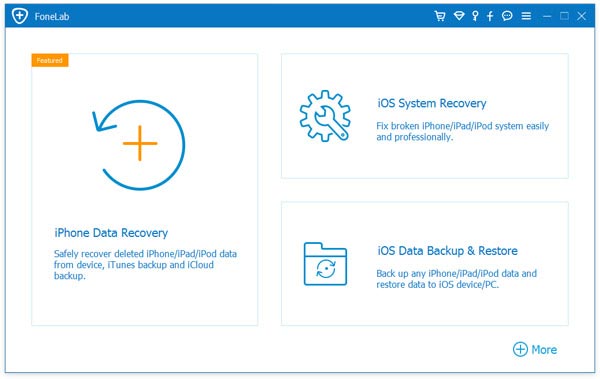
مرحلہ 1: اپنے کمپیوٹر پر سافٹ ویئر لانچ کریں، iOS سسٹم ریکوری کا انتخاب کریں۔ اس کے بعد، اپنے آلے کو پی سی سے جوڑیں، ایک بار جب پروگرام آپ کے آئی فون کا پتہ لگاتا ہے، تو اسٹارٹ پر ٹیپ کریں۔
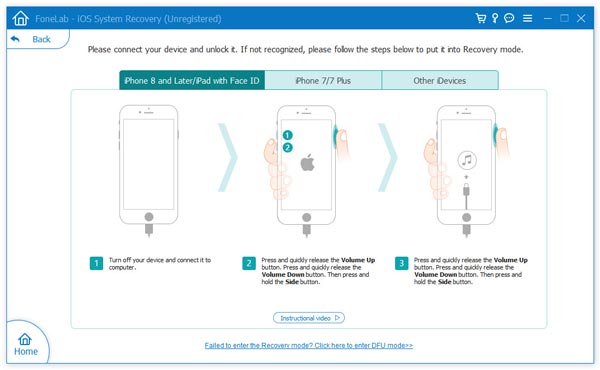
مرحلہ 2: آئی فون کو ڈی ایف یو موڈ میں بوٹ کریں۔
ڈی ایف یو موڈ کے لیے آئی فون 7، 8، ایکس کے لیے اقدامات: اپنے ڈیوائس کو بند کریں > والیوم اور پاور بٹن کو تقریباً 10 سیکنڈ کے لیے مکمل طور پر دبائے رکھیں > پاور بٹن کو ریلیز آف کرتے ہوئے والیوم بٹن کو پکڑے رکھیں جب تک کہ DFU موڈ ظاہر نہ ہو۔
دیگر آلات کے لیے اقدامات:
فون بند کریں> پاور اور ہوم بٹن کو تقریباً 10 سیکنڈ کے لیے دبائے رکھیں> ڈیوائس کا پاور بٹن چھوڑ دیں لیکن DFU موڈ ظاہر ہونے تک ہوم بٹن کے ساتھ جاری رکھیں۔
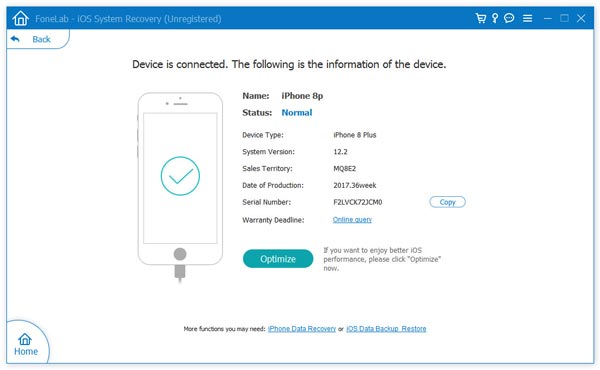
مرحلہ 3: اب آپ کو آلہ کی درست تفصیلات جیسے ماڈل، فرم ویئر کی تفصیلات کا انتخاب کرنے کی ضرورت ہے۔ اس کے بعد، ڈاؤن لوڈ پر ٹیپ کریں۔
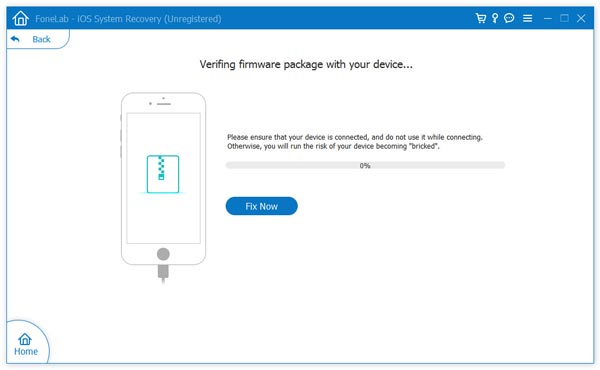
مرحلہ 4: ڈاؤن لوڈ مکمل ہونے کے بعد، مرمت کا عمل شروع کرنے کے لیے ابھی درست کریں کا انتخاب کریں۔ چند منٹ بعد، آپ کا آلہ معمول پر بحال ہو جائے گا اور آپ کا مسئلہ ختم ہو جائے گا۔
یہ پوسٹ کتنی مفید تھی؟
اس کی درجہ بندی کرنے کے لیے ستارے پر کلک کریں!
اوسط درجہ بندی /5 ووٹوں کی تعداد:



