

2.8 بلین سے زیادہ ماہانہ فعال صارفین کے ساتھ، Facebook دنیا کا سب سے بڑا سوشل میڈیا پلیٹ فارم ہے، اور ایک بڑی جگہ ہے جہاں لوگ روزمرہ کے لمحات، زندگی کے سنگ میل اور ذاتی یادوں کا اشتراک کرتے ہیں۔ سالوں کے دوران، زیادہ تر صارفین اپنے پروفائلز پر سیکڑوں—بعض اوقات ہزاروں—تصاویر جمع کرتے ہیں، جن میں چھٹیوں کے اسنیپ شاٹس سے لے کر پرانی سیلفیز اور دوستوں کے ذریعے اپ لوڈ کردہ تصاویر تک شامل ہیں۔
تاہم، جیسے جیسے آپ کی آن لائن موجودگی بڑھتی ہے، آپ کو معلوم ہو سکتا ہے کہ ہر تصویر ایسی نہیں ہے جسے آپ عوامی طور پر ہمیشہ کے لیے دیکھنا چاہتے ہیں۔ ہو سکتا ہے کہ کوئی پرانی پروفائل تصویر ہو جسے آپ اب پسند نہیں کرتے، کوئی ذاتی یادداشت جسے آپ نجی رکھنا پسند کرتے ہیں، یا ماضی کے رشتوں کی تصویر جو آپ اپنے پروفائل پر مزید ظاہر نہیں ہونا چاہتے۔ خوش قسمتی سے، فیس بک آسان ٹولز پیش کرتا ہے جو آپ کو تصاویر کو حذف کیے بغیر چھپانے دیتے ہیں۔
فیس بک پر تصویر چھپانا آپ کی ذاتی تصویر کو کنٹرول کرنے اور آپ کی رازداری کو برقرار رکھنے کا ایک عملی طریقہ ہے۔ جب کوئی تصویر چھپی ہوئی ہوتی ہے، تو وہ آپ کی پروفائل ٹائم لائن سے ہٹا دی جاتی ہے اور دوستوں، پیروکاروں، یا آپ کے صفحہ کو براؤز کرنے والے کسی کے لیے پوشیدہ ہو جاتی ہے۔ صرف آپ اسے دیکھ سکیں گے۔ اور چونکہ تصویر کو حذف نہیں کیا گیا ہے، اگر آپ اسے دوبارہ عوامی کرنے کا فیصلہ کرتے ہیں تو آپ اسے کسی بھی وقت چھپا سکتے ہیں۔ یہ فیچر صارفین کو اپنے پروفائلز کو منظم کرتے وقت مزید کنٹرول فراہم کرتا ہے، اس بات کو یقینی بناتا ہے کہ صرف وہی تصاویر دکھائی دیں جو آپ دوسروں کو دیکھنا چاہتے ہیں۔ چاہے آپ اپنی آن لائن شناخت کو اپ ڈیٹ کر رہے ہوں، اپنی ٹائم لائن کو صاف کر رہے ہوں، یا ذاتی لمحات کی حفاظت کر رہے ہوں، Facebook پر تصاویر چھپانا آپ کے ڈیجیٹل فٹ پرنٹ کو درست کرنے کا ایک مؤثر طریقہ ہے۔
فیس بک کی تصاویر چھپانے کی کچھ عام وجوہات میں شامل ہیں:
- ایک شرمناک یا بے چین تصویر جو آپ نے پہلے پوسٹ کی تھی۔
- ایک پرانی پروفائل تصویر جسے آپ ہٹانا چاہتے ہیں، لیکن حذف نہیں کرنا
- بریک اپ کے بعد ماضی کے رشتوں کی دستاویز کرنے والی تصاویر
- خاندانی تصاویر جنہیں آپ محفوظ کرنا چاہتے ہیں لیکن عوامی طور پر اشتراک نہیں کرنا چاہتے
- ذاتی تصاویر صرف آپ کے دیکھنے کے لیے ہیں، جیسے بچپن کی پرانی تصویریں۔
- وہ تصاویر جن کا آپ کا مقصد صرف عارضی طور پر اشتراک کرنا تھا، جیسے کسی دوست کی پارٹی میں
- کوئی بھی تصویر جو آپ پوسٹ کرتے ہیں، پھر بعد میں پبلک کرنے پر افسوس ہوتا ہے۔
تصاویر چھپانے کی صلاحیت آپ کے سماجی پروفائل کو برقرار رکھنے میں مدد کرتی ہے۔ آپ عوام کی نظروں سے کسی بھی افسوسناک تصویر کو فوری طور پر ہٹا سکتے ہیں۔ اگر آپ انہیں دوبارہ چھپانا چاہیں تو پوشیدہ تصاویر بھی محفوظ طریقے سے محفوظ رہتی ہیں۔
اگر آپ اپنا ارادہ بدلتے ہیں تو تصاویر کو چھپانا انہیں حذف کرنے سے بہتر ہے۔ اور یہ ڈیسک ٹاپ اور موبائل دونوں پر کرنا آسان ہے۔ لہذا اگر آپ کے پاس فیس بک کی کچھ تصویریں ہیں جنہیں آپ عارضی طور پر چھپانا چاہتے ہیں تو ڈیلیٹ کرنے کے مقابلے میں چھپانا آپ کا بہترین آپشن ہے۔
کیا آپ جاننا چاہتے ہیں کہ فیس بک پر اپنی ناپسندیدہ تصاویر کیسے چھپائیں؟ ایسا کرنے کے 3 تیز اور محفوظ طریقے یہ ہیں۔ اپنی پوسٹس کو کچھ آسان اقدامات کے ساتھ نجی رکھیں۔
اس مضمون کے آخر تک:
- آپ FB پوسٹس کو چھپانے، ہٹانے اور محفوظ کرنے کی تعریف جانتے ہیں۔
- آپ اپنی تصاویر کو 3 مختلف طریقوں سے چھپا سکتے ہیں۔
- آپ ڈیسک ٹاپ براؤزر پر ایک ہی کام کرنے کا طریقہ سیکھتے ہیں۔
- اور آپ کو پتہ چلتا ہے کہ کون سی تصاویر آپ دوسروں سے کبھی نہیں چھپا سکتے ہیں۔
آپ اپنی تصاویر کو 3 مختلف طریقوں سے چھپا سکتے ہیں۔ آپ ڈیسک ٹاپ براؤزر پر ایک ہی کام کرنے کا طریقہ سیکھتے ہیں۔
فرق جانیں: چھپانا، ہٹانا، اور محفوظ کرنا!
تینوں فیس بک خصوصیات، پوسٹس کو چھپانا، ہٹانا، اور آرکائیو کرنا، بہت سے پہلوؤں میں اوورلیپ ہوتا ہے۔ ان میں سے سبھی آپ کی ٹائم لائن سے ٹارگٹڈ تصویر کو ہٹا دیتے ہیں—لیکن ایک مخصوص طریقے سے۔ یہاں ہر ایک کے بارے میں کیا جاننا ہے۔

فیس بک پر ایک پوسٹ چھپا رہا ہے۔
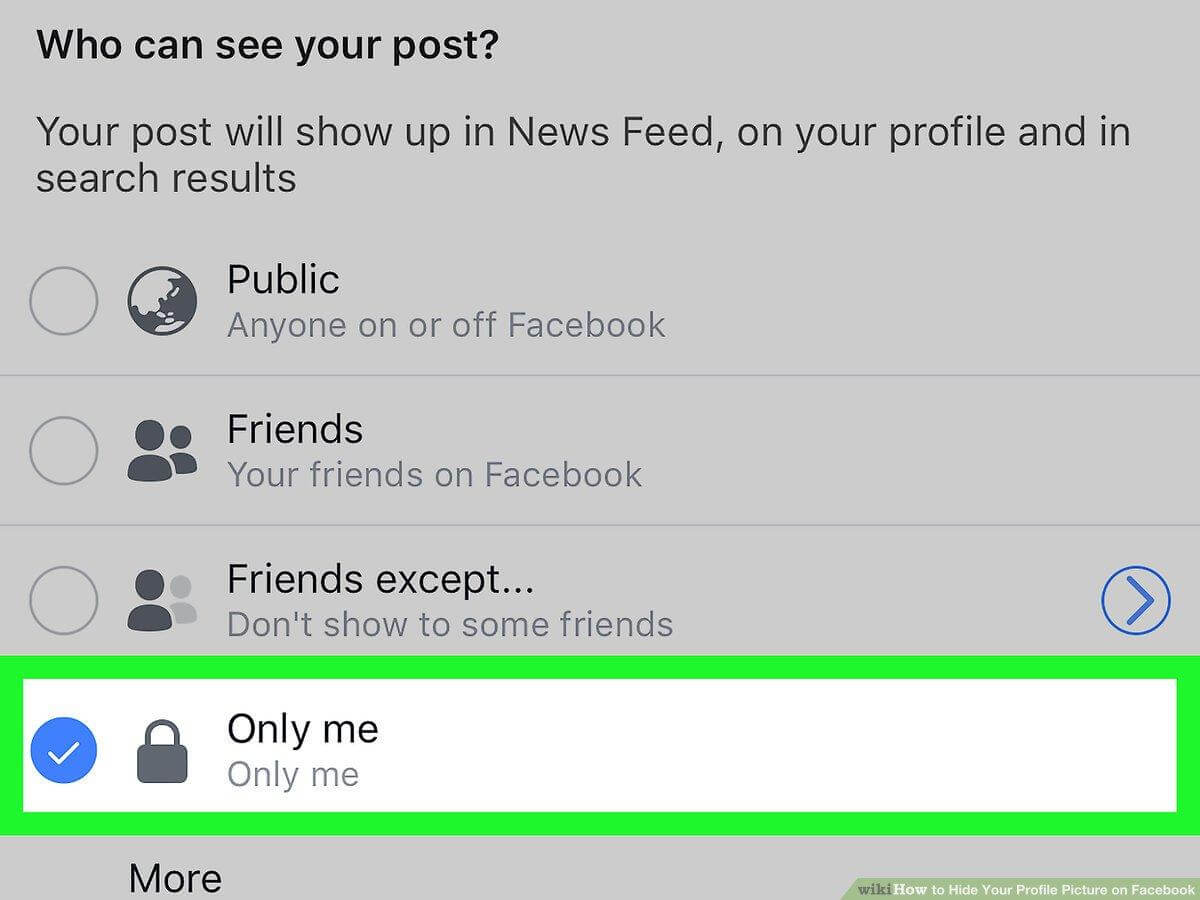
فیس بک پر تصویر چھپانا اسے آپ کی ٹائم لائن پر ظاہر ہونے سے روکتا ہے۔ آپ اپنی پوشیدہ پوسٹس کو ایکٹیویٹی لاگ > ٹائم لائن سیکشن سے پوشیدہ میں تلاش کر سکتے ہیں اور انہیں چھپا سکتے ہیں۔ لیکن یہ خصوصیت صرف اس مواد کے لیے کام کرتی ہے جو پہلے سے نجی ہے۔ لہذا، آپ کو اسے چھپانے سے پہلے سامعین کو 'صرف میں' پر سیٹ کرنے کی ضرورت ہے۔

فیس بک، واٹس ایپ، انسٹاگرام، اسنیپ چیٹ، لائن، ٹیلی گرام، ٹنڈر اور دیگر سوشل میڈیا ایپس پر بغیر جانے جاسوسی کریں۔ GPS لوکیشن، ٹیکسٹ میسجز، روابط، کال لاگز اور مزید ڈیٹا کو آسانی سے ٹریک کریں! 100% محفوظ!
تصویر ہٹانا
جب آپ FB پر کوئی تصویر ہٹاتے ہیں، تو آپ اسے ردی کی ٹوکری میں بھیج دیتے ہیں۔ ہٹائے گئے مواد کو 30 دنوں تک محفوظ کیا جاتا ہے، اور آپ اسے ایپ کے مستقل طور پر حذف کرنے سے پہلے اسے بحال کر سکتے ہیں۔
تصویر کو آرکائیو کرنا
آرکائیونگ انسٹاگرام کی خصوصیت کی طرح ہے۔ یہ آپ کی تصاویر کو ایک پوشیدہ فولڈر میں بھیجتا ہے جسے صرف آپ دیکھ سکتے ہیں۔ آپ ہمیشہ اپنے مطلوبہ مواد کو غیر آرکائیو کر سکتے ہیں، جس سے یہ آپ کے پروفائل پر دوبارہ ظاہر ہوتا ہے۔
فیس بک پر تصویر چھپانے کے 3 فوری طریقے
FB آپ کی ٹائم لائن پر آپ کی تصاویر چھپانے کے لیے ایک سے زیادہ طریقے پیش کرتا ہے۔ آپ سامعین کو منتخب کر سکتے ہیں، اپنے مواد کا نظم کر سکتے ہیں، یا اسے نجی اور نظروں سے دور رکھنے کے لیے اسے محفوظ کر سکتے ہیں۔ نیچے دیکھیں۔
رازداری کو تبدیل کرنا (آڈیئنس سلیکٹر)
- وہ تصویر منتخب کریں جسے آپ چھپانا چاہتے ہیں۔
- اوپری دائیں کونے میں تین نقطوں کو تھپتھپائیں۔ 'رازداری میں ترمیم کریں' کو منتخب کریں۔ 'مزید دیکھیں' پر ٹیپ کریں۔
- 'صرف میں' کو منتخب کریں۔
ترتیب دوسروں کو آپ کی منتخب کردہ تصویر دیکھنے سے روکتی ہے۔ لیکن یہ آپ سے نہیں چھپاتا۔ لہذا، آپ اسے اب بھی اپنی ٹائم لائن پر دیکھیں گے۔ اگر آپ اسے غائب کرنا چاہتے ہیں تو درج ذیل طریقے استعمال کریں۔
پوسٹس کا انتظام کرنا
- 'پروفائل میں ترمیم کریں' کے آگے اپنے فیس بک پروفائل پر تین نقطوں کو تھپتھپائیں۔
- پوسٹس کا نظم کریں کو منتخب کریں۔
- جس پوسٹ کو آپ چھپانا چاہتے ہیں اسے تھپتھپائیں۔
- اسکرین کے نیچے کراس آئیکن کا انتخاب کریں۔
- تصویر چھپانے کے لیے پیغام کی تصدیق کریں۔
نوٹ: فیس بک پر تصویر چھپانا نجی پوسٹس کے لیے کام کرتا ہے۔ لہذا، اس بات کو یقینی بنائیں کہ آپ سامعین کو 'صرف میں' کے لیے پیشگی سیٹ کریں۔ بصورت دیگر، ایپ ایک پیغام دکھائے گی جس میں لکھا ہوگا، "آپ صرف کچھ تصاویر چھپا سکتے ہیں۔"
آرکائیونگ تصاویر
- اپنی ٹائم لائن پر وہ پوسٹ تلاش کریں جو آپ چاہتے ہیں۔
- اس کے ساتھ والے تین نقطوں کو تھپتھپائیں۔
- 'محفوظ شدہ دستاویزات میں منتقل کریں' کو منتخب کریں۔
یہ خصوصیت پوسٹ کو کوڑے دان میں بھیجے بغیر آپ کی ٹائم لائن سے ہٹا دیتی ہے۔ آپ اپنے پروفائل پر تین نقطوں کو تھپتھپا کر اپنی محفوظ شدہ تصاویر کا جائزہ لے سکتے ہیں (پروفائل میں ترمیم کے آگے)۔ آپ کے پاس محفوظ شدہ مواد کو اپنی ٹائم لائن پر دوبارہ ظاہر کرنے کا اختیار بھی ہے۔ آپ کو بس ہر پوسٹ کے آگے تین نقطوں پر ٹیپ کرنے کی ضرورت ہے اور 'پروفائل پر بحال کریں' کو منتخب کریں۔
براؤزر یا ڈیسک ٹاپ کے ساتھ فیس بک پر تصویر چھپائیں۔
- اگر آپ پی سی یا لیپ ٹاپ استعمال کر رہے ہیں، یا براؤزر کے ذریعے اپنا مواد چھپانا چاہتے ہیں تو ان اقدامات پر عمل کریں:
- اپنے پروفائل پر جائیں۔
- نیویگیشن بار پر تصاویر پر کلک کریں۔
- جس تصویر کو آپ چھپانا چاہتے ہیں اسے تلاش کریں اور اسے کھولیں۔
- اوپری دائیں کونے میں تین نقطوں پر کلک کریں۔
- 'سامعین میں ترمیم کریں' کو منتخب کریں۔
- اسے 'صرف میں' پر سیٹ کریں۔
فیس بک پر تصویر کو بطور البم کیسے چھپایا جائے۔
آپ فیس بک پر ایک ساتھ متعدد تصاویر چھپا سکتے ہیں۔ ایسا کرنے کے لیے، آپ کو ان تمام تصاویر کے ساتھ ایک البم بنانا ہوگا جنہیں آپ اپنی ٹائم لائن سے دور رکھنا چاہتے ہیں۔ اور پھر ان اقدامات پر عمل کریں:
- اپنے پروفائل > تصاویر > البمز پر جائیں۔
- البم کھولیں اور اوپری کونے میں تین نقطوں کو تھپتھپائیں۔
- 'ترمیم' کو منتخب کریں۔
- پرائیویسی میں ترمیم کریں پر ٹیپ کریں۔
- اسے 'صرف میں' پر سیٹ کریں۔
ڈیسک ٹاپ ڈیوائس یا براؤزر پر:
- اپنے پروفائل > تصاویر > البمز پر جائیں۔
- البم کور پر تین نقطوں پر کلک کریں۔
- البم میں ترمیم کریں کو منتخب کریں۔
- رازداری کو 'صرف میں' پر سیٹ کریں۔
جب آپ فیس بک پر تصویر چھپاتے ہیں تو کیا ہوتا ہے؟
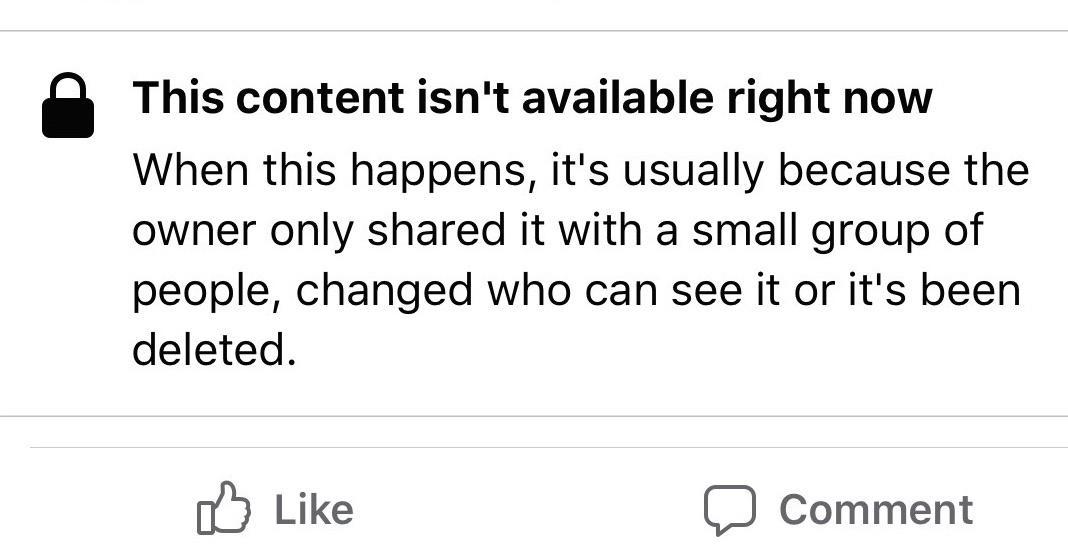
جب آپ کسی تصویر کو نجی بنانے کے لیے سامعین کے انتخاب کنندہ کا استعمال کرتے ہیں، تو آپ اسے دوسرے صارفین/دوستوں سے چھپاتے ہیں۔ لیکن وہ آپ کی ٹائم لائن پر ایک پیغام دیکھیں گے جو کہے گا، " یہ مواد ابھی دستیاب نہیں ہے۔ . جب ایسا ہوتا ہے، تو یہ عام طور پر اس وجہ سے ہوتا ہے کہ مالک نے اسے صرف لوگوں کے ایک چھوٹے سے گروپ کے ساتھ شیئر کیا ہے، تبدیل کر دیا ہے کہ کون اسے دیکھ سکتا ہے، یا اسے حذف کر دیا گیا ہے۔" اگر آپ نہیں چاہتے کہ آپ کے سامعین یہ پیغام دیکھیں تو چھپی ہوئی پوسٹ کو آرکائیو کریں۔
وہ تصاویر جو آپ فیس بک پر کبھی نہیں چھپا سکتے
ایف بی کے پاس پبلک انفارمیشن پالیسی ہے۔ آپ اپنا نام، جنس، صارف نام، صارف کی شناخت (اکاؤنٹ نمبر)، پروفائل تصویر، یا کور تصویر دوسروں سے کبھی نہیں چھپا سکتے۔
آپ کی موجودہ پروفائل تصویر۔ ہر کوئی آپ کا PFP دیکھ سکتا ہے، اور آپ اسے چھپا نہیں سکتے۔ آپ اپ ڈیٹ پوسٹ کے سامعین کو چھپا یا تبدیل کر سکتے ہیں جو آپ کے دوستوں کو آپ کی پروفائل تصویر میں تبدیلی سے آگاہ کرتی ہے۔
آپ کا ایف بی کور۔ آپ جو تصویر اپنے پروفائل کور کے لیے استعمال کرتے ہیں اسے عوامی معلومات تصور کیا جاتا ہے۔ لہذا، آپ اسے دوسرے صارفین سے نہیں چھپا سکتے۔ لیکن آپ کے PFP کی طرح، آپ اپنی ٹائم لائن سے کور اپ ڈیٹ پوسٹس کو ہٹا یا چھپا سکتے ہیں۔
وہ تصاویر جن میں آپ کو ٹیگ کیا گیا ہے۔ دوسروں کے ذریعے آپ کی شیئر کردہ تصاویر ان کے اکاؤنٹ کی رازداری کی ترتیبات کی پیروی کرتی ہیں۔ آپ اپنی کسی بھی تصویر سے ٹیگ ہٹا سکتے ہیں۔ لیکن آپ اسے مالک کی ٹائم لائن سے نہیں چھپا سکتے۔
TL;DR کا کیا مطلب ہے؟ یہاں ایک سپر کوئیک ریکپ ہے۔
TL؛ DR کا مطلب ہے "بہت لمبا؛ پڑھا نہیں"۔ یہ عام طور پر سوشل میڈیا، فورمز اور بلاگز پر طویل مواد کے فوری خلاصے کے طور پر استعمال ہوتا ہے۔ جب کوئی پوسٹ یا مضمون بہت زیادہ معلومات پر مشتمل ہوتا ہے، تو مصنف ایک مختصر، پڑھنے میں آسان فارمیٹ میں اہم نکات کو اجاگر کرنے کے لیے TL;DR سیکشن شامل کر سکتا ہے۔ لوگ اسے اتفاق سے اس بات کا اظہار کرنے کے لیے بھی استعمال کرتے ہیں کہ کوئی چیز مکمل پڑھنے کے لیے بہت لمبی ہے۔ مجموعی طور پر، TL;DR قارئین کو پورے متن میں گئے بغیر کلیدی پیغام کو تیزی سے سمجھنے میں مدد کرتا ہے۔
- فیس بک پر تصویر چھپانے کے لیے، تین نقطوں پر ٹیپ کریں > رازداری میں ترمیم کریں > مزید دیکھیں > صرف میں۔
- مواد کو چھپانے کا دوسرا طریقہ اسے آرکائیو کرنا ہے۔ کسی بھی پوسٹ پر تین نقطوں کو تھپتھپائیں اور 'موو ٹو آرکائیو' کو منتخب کریں۔
- آپ FB پر اپنی پروفائل اور کور کی تصاویر نہیں چھپا سکتے۔
- ایک ساتھ متعدد تصاویر چھپانے کے لیے، منتخب پوسٹس کے ساتھ ایک البم بنائیں اور پھر البم کے سامعین کو 'صرف میں' پر سیٹ کریں۔
نتیجہ
خلاصہ طور پر، فیس بک ان تصاویر کو چھپانے کا ایک تیز اور آسان طریقہ فراہم کرتا ہے جو آپ اپنی پروفائل ٹائم لائن پر عوامی طور پر نظر نہیں آنا چاہتے۔ کسی پوسٹ پر اختیارات کے مینو تک رسائی حاصل کر کے، آپ اسے اپنی ٹائم لائن سے چھپانے کا انتخاب کر سکتے ہیں۔
پوشیدہ تصاویر صرف آپ کے اکاؤنٹ میں لاگ ان ہونے پر دیکھی جا سکتی ہیں۔ دوست، خاندان، اور دیگر Facebook صارفین انہیں نہیں دیکھ پائیں گے۔ یہ آپ کو اپنے سوشل میڈیا کی موجودگی پر زیادہ کنٹرول فراہم کرتا ہے۔
فیس بک کی تصویر کو چھپانے کی اہم وجوہات میں شرمناک تصویریں، پرانی پروفائل تصاویر، ماضی کے رشتوں کی تصاویر، یا کوئی بھی افسوسناک پوسٹس شامل ہیں جنہیں آپ بعد میں چھپانا چاہتے ہیں۔ حذف کرنے سے زیادہ چھپانے کا فائدہ یہ ہے کہ اگر آپ اپنا خیال بدل لیں تو پوشیدہ تصاویر محفوظ طریقے سے محفوظ رہتی ہیں۔
تصاویر چھپانے میں موبائل پر صرف چند ٹیپس لگتے ہیں یا ڈیسک ٹاپ پر کلک کرتے ہیں۔ اور آپ تصاویر کو اپنی ٹائم لائن پر بحال کرنے کے لیے کسی بھی وقت چھپ سکتے ہیں۔ وقتاً فوقتاً جائزہ لینے اور پرانی یا بے ہنگم تصویروں کو چھپانے سے آپ کے فیس بک پروفائل کو درست کرنے میں مدد مل سکتی ہے۔
مجموعی طور پر، چھپانا ان تصاویر کو حذف کرنے سے بہتر ہے جنہیں آپ رکھنا چاہتے ہیں لیکن عوامی طور پر اشتراک نہیں کرتے۔ فیس بک کی تصویر چھپائیں فیچر کا استعمال آپ کو سوشل میڈیا کی تازہ ترین موجودگی کو برقرار رکھنے کی اجازت دیتا ہے جبکہ ان یادوں کو محفوظ کرتے ہوئے جنہیں آپ نجی رکھنا پسند کرتے ہیں۔ یہ آپ کے پروفائل کو درست کرنے اور بیرونی دنیا جو کچھ دیکھتی ہے اسے کنٹرول کرنے کا ایک مفید طریقہ ہے۔
یہ پوسٹ کتنی مفید تھی؟
اس کی درجہ بندی کرنے کے لیے ستارے پر کلک کریں!
اوسط درجہ بندی /5 ووٹوں کی تعداد:




