
کیا آپ فیس بک پر کسی دوست تک پہنچنے کی کوشش کر رہے ہیں لیکن آپ کے پیغامات کا جواب نہیں ملتا؟ کیا آپ کو شک ہے کہ آپ کے دوست نے آپ کو فیس بک میسنجر پر بلاک کر دیا ہے؟ یہ گائیڈ آپ کو دکھائے گا کہ کیسے چیک کریں کہ آیا انہوں نے آپ کو مسدود کر دیا ہے۔ براہ کرم نوٹ کریں کہ آپ کو اس بات کی تصدیق نہیں ملے گی کہ انہوں نے آپ کو مسدود کر دیا ہے، صرف کچھ نشانیاں ہیں جن سے آپ یہ معلوم کر سکتے ہیں کہ آیا انہوں نے آپ کو مسدود کیا ہے یا نہیں۔
ٹپ 1: موبائل ایپ استعمال کریں۔
شاید یہ چیک کرنے کا سب سے آسان طریقہ ہے کہ آیا کسی نے آپ کو میسنجر پر بلاک کر دیا ہے موبائل ایپ کا استعمال کرنا۔ انہیں یہ دیکھنے کے لیے ایک پیغام بھیجنے کی کوشش کریں کہ آیا انہیں پیغام ملتا ہے یا اسے کھولتے ہیں۔ اگر انہیں پیغام نہیں ملتا ہے، تو چیک کریں کہ آیا وہ شخص فیس بک پر ہے۔ اگر وہ ہیں تو ہو سکتا ہے کہ انہوں نے آپ کو صرف میسنجر پر بلاک کیا ہو نہ کہ Facebook پر۔ ان آسان اقدامات پر عمل کریں:
مرحلہ 1: اپنے آلے پر میسنجر ایپ کھولیں اور سرچ بار میں اپنے دوست کا نام ٹائپ کریں۔
مرحلہ 2: اپنے دوست کا نام ظاہر ہونے پر اس پر ٹیپ کریں اور انہیں بھیجنے کے لیے پیغام ٹائپ کریں۔ پھر "بھیجیں" پر ٹیپ کریں۔
- اگر پیغام عام طور پر بھیجا جاتا ہے، تو آپ کے دوست نے آپ کو میسنجر پر بلاک نہیں کیا ہے۔
- اگر آپ دیکھتے ہیں کہ "پیغام نہیں بھیجا گیا" اور "اس شخص کو اس وقت پیغامات موصول نہیں ہو رہے ہیں"، تو ہو سکتا ہے اس شخص نے آپ کو میسنجر پر بلاک کیا ہو نہ کہ Facebook پر، ہو سکتا ہے اس نے آپ کو Facebook پر بلاک کر دیا ہو یا اپنا اکاؤنٹ غیر فعال کر دیا ہو۔
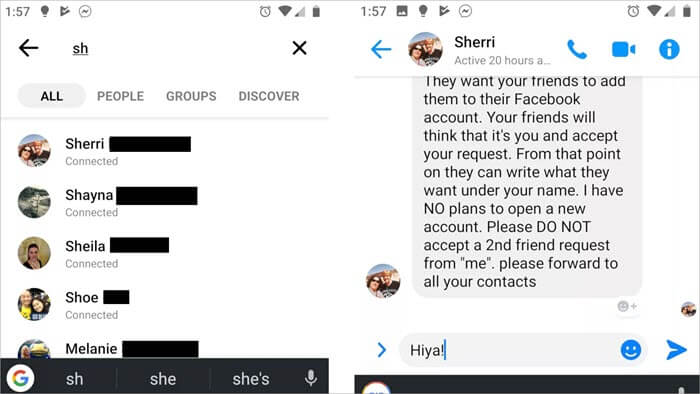
مرحلہ 3: اس بات کا تعین کرنے کے لیے کہ کیا ہو رہا ہے، فیس بک ایپ پر اپنے دوست کو تلاش کرنے کی کوشش کریں۔ اگر وہ تلاش کے نتائج میں ظاہر ہوتے ہیں، تو انہوں نے آپ کو میسنجر پر مسدود کر دیا ہے۔ لیکن اگر آپ کے دوست کا پروفائل ظاہر نہیں ہوتا ہے، تو اس نے اپنا اکاؤنٹ غیر فعال کر دیا ہے۔
ٹپ 2: ڈیسک ٹاپ ورژن استعمال کریں۔
جب آپ فیس بک میسنجر کا ڈیسک ٹاپ ورژن استعمال کر رہے ہوں تو اوپر والا طریقہ بھی لاگو کیا جا سکتا ہے۔ لیکن اقدامات کچھ مختلف ہیں۔ اسے کرنے کا طریقہ یہاں ہے:
- مرحلہ 1: پر جائیں۔ messenger.com اپنے کمپیوٹر پر کسی بھی براؤزر پر اور فیس بک میں لاگ ان کریں اگر آپ پہلے سے لاگ ان نہیں ہیں۔
- مرحلہ 2: اوپر دائیں کونے میں "نیا پیغام" آئیکن پر کلک کریں اور سرچ بار میں اپنے دوست کا نام ٹائپ کریں۔ تلاش کے نتائج میں ظاہر ہونے پر اسے منتخب کریں۔
- مرحلہ 3: اب گفتگو کے خانے میں، ایک پیغام ٹائپ کریں اور پھر "بھیجیں" پر کلک کریں۔
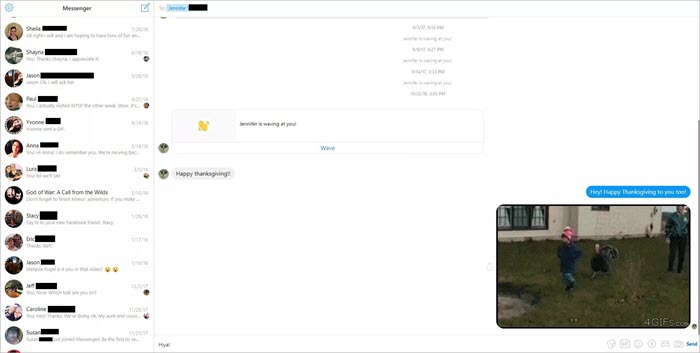
اگر آپ کو کوئی پیغام ملتا ہے کہ "یہ شخص اس وقت دستیاب نہیں ہے"، تو ہو سکتا ہے انہوں نے آپ کو میسنجر یا Facebook پر مسدود کر دیا ہو۔ لیکن ہو سکتا ہے کہ انہوں نے اپنا اکاؤنٹ بھی غیر فعال کر دیا ہو۔
ٹپ 3: اپنے پیغامات چیک کریں۔
یہ بتانے کا ایک اور زبردست طریقہ کہ آیا کسی نے آپ کو فیس بک میسنجر پر بلاک کر دیا ہے، یہ ہے کہ آپ اپنے دوست کے ساتھ اپنے سابقہ تعاملات کو چیک کریں۔ ماضی میں آپ کے بھیجے گئے پیغامات آپ کے ان باکس میں ظاہر ہونے چاہئیں۔
اگر آپ میسج بورڈ کو بڑھاتے ہیں تو آپ کو اپنے دوست کی تصویر نظر آنی چاہیے۔ اگر یہ سفید خاکہ کے ساتھ ظاہر ہوتا ہے تو اس کا مطلب یہ ہو سکتا ہے کہ آپ کے دوست نے آپ کو مسدود نہیں کیا ہے۔ لیکن اگر آؤٹ لائن سیاہ ہے اور آپ اس شخص کے پروفائل پر کلک کرنے سے قاصر ہیں، تو اس کا مطلب یہ ہو سکتا ہے کہ آپ کے دوست نے آپ کو میسنجر پر بلاک کر دیا ہے۔
ٹپ 4: اکاؤنٹ چیک کریں۔
آپ یہ بھی جان سکتے ہیں کہ آیا کسی نے آپ کو میسنجر پر مسدود کر دیا ہے کسی باہمی دوست سے ان کا پروفائل دیکھنے کے لیے کہہ کر۔ اگر آپ کا دوست اپنا اکاؤنٹ نہیں دیکھ پا رہا ہے تو اسے غیر فعال کیا جا سکتا ہے۔ اگر آپ کا دوست اکاؤنٹ دیکھ سکتا ہے، تو اس بات کا زیادہ امکان ہے کہ اس نے آپ کو بلاک کر دیا ہے۔
ٹپ 5: انہیں ٹیگ کریں۔
آپ اس شخص کو بھی ٹیگ کرنے کی کوشش کر سکتے ہیں جس کے بارے میں آپ کے خیال میں آپ کو مسدود کر دیا گیا ہے۔ جب آپ ایسا کرتے ہیں تو، ایک چیٹ باکس خود بخود کھل جاتا ہے اور آپ انہیں پیغام بھیج سکتے ہیں۔ اگر انہوں نے آپ کو بلاک کر دیا ہے یا اپنے اکاؤنٹس کو غیر فعال کر دیا ہے، تو آپ انہیں کوئی پیغام نہیں بھیج سکیں گے یا آپ کا کوئی بھی پیغام موصول نہیں ہو گا۔
اضافی ٹپ: حذف شدہ فیس بک پیغامات کو کیسے بازیافت کریں۔
اگر آپ نے غلطی سے اپنے فیس بک پیغامات کو حذف کر دیا ہے، تو آپ استعمال کر سکتے ہیں۔ آئی فون ڈیٹا ریکوری ان کو بحال کرنے کے لئے. یہ ٹول آپ کے آئی فون، آئی پیڈ اور آئی پوڈ ٹچ سے ڈیٹا ریکوری کے لیے ایک مثالی حل ہے۔ یہ استعمال کرنا بہت آسان ہے اور زیادہ تر قسم کے ڈیٹا کو بازیافت کر سکتا ہے بشمول فیس بک میسجز، واٹس ایپ، وائبر، کِک، اور بہت کچھ۔ کچھ خصوصیات جو اسے بہترین حل بناتے ہیں ان میں درج ذیل شامل ہیں:
- یہ براہ راست iOS آلہ سے یا iTunes/iCloud بیک اپ سے ڈیٹا کو بازیافت کر سکتا ہے۔
- یہ فیس بک، واٹس ایپ، تصاویر، ویڈیوز، رابطے، پیغامات، نوٹس، وائس میمو، سفاری ہسٹری وغیرہ سمیت تمام قسم کے ڈیٹا کو بازیافت کرسکتا ہے۔
- یہ ڈیٹا کی بازیافت کو آسان اور انتہائی موثر بنانے کے لیے جدید ترین ٹیکنالوجیز کا استعمال کرتا ہے۔
- یہ تمام ورژن iOS آلات اور تمام iOS ورژنز، یہاں تک کہ جدید ترین iOS 15/iPadOS اور iPhone 13/13 Pro/13 Pro Max کو سپورٹ کرتا ہے۔
آئی فون/آئی پیڈ پر حذف شدہ فیس بک پیغامات کو بازیافت کرنے کا طریقہ یہاں ہے:
مرحلہ 1 : ڈاؤن لوڈ اور انسٹال کریں۔ آئی فون ڈیٹا ریکوری اپنے کمپیوٹر پر اور پروگرام شروع کریں۔ مین ونڈو میں، "بازیافت" پر کلک کریں اور پھر "iOS ڈیوائس سے بازیافت کریں" کو منتخب کریں۔

مرحلہ 2 : ڈیوائس کو کمپیوٹر سے جوڑیں اور جب پروگرام ڈیوائس کا پتہ لگاتا ہے، ڈیٹا کی وہ اقسام منتخب کریں جو آپ بازیافت کرنا چاہتے ہیں اور پھر "اسٹارٹ اسکین" پر کلک کریں۔


مرحلہ 3 : اسکین مکمل ہونے کے بعد، آپ کو اس ڈیوائس پر تمام Facebook پیغامات نظر آنے چاہئیں (حذف شدہ اور دستیاب دونوں)۔ وہ مکالمات منتخب کریں جنہیں آپ بازیافت کرنا چاہتے ہیں اور پھر "بازیافت کریں" پر کلک کریں۔

نتیجہ
آپ یہ جاننے کے لیے اوپر دیے گئے اقدامات کر سکتے ہیں کہ آیا کسی نے آپ کو فیس بک میسنجر پر بلاک کر دیا ہے۔ اگرچہ آپ حتمی طور پر یہ نہیں بتا سکتے کہ کسی نے آپ کو مسدود کر دیا ہے، اوپر کے اقدامات آپ کو واضح اندازہ دیں گے۔ ذیل میں تبصرے کے سیکشن میں اس موضوع یا کسی دوسرے کے بارے میں اپنے خیالات ہمارے ساتھ بانٹیں اور ہم آپ کو جو بھی مسئلہ درپیش ہو اس کا حل تلاش کرنے کی پوری کوشش کریں گے۔
یہ پوسٹ کتنی مفید تھی؟
اس کی درجہ بندی کرنے کے لیے ستارے پر کلک کریں!
اوسط درجہ بندی /5 ووٹوں کی تعداد:




