Instagram دنیا کی سب سے مقبول فوٹو شیئرنگ سوشل نیٹ ورکنگ ایپ ہے، جسے لاکھوں لوگ روزانہ لمحات کا اشتراک کرنے، تخلیقی صلاحیتوں کا اظہار کرنے، اور دنیا بھر میں دوستوں، خاندان اور کمیونٹیز کے ساتھ جڑے رہنے کے لیے استعمال کرتے ہیں۔ فلٹر شدہ تصاویر پوسٹ کرنے کے ایک سادہ پلیٹ فارم کے طور پر جو چیز شروع ہوئی تھی وہ ذاتی اظہار، اثر انگیز مارکیٹنگ، اور ڈیجیٹل کہانی سنانے کے لیے ایک طاقتور مرکز بن گئی ہے۔ انسٹاگرام نے حقیقی معنوں میں لوگوں کے بصری مواد کے ساتھ تعامل کے طریقے کی نئی تعریف کی ہے، کہانیاں، ریلز، ڈی ایم اور آئی جی لائیو جیسی خصوصیات پیش کرتے ہیں جو صارفین کو چوبیس گھنٹے مصروف رکھتی ہیں۔
تاہم، کسی بھی دوسری ایپ کی طرح، انسٹاگرام تکنیکی مسائل سے محفوظ نہیں ہے۔ سب سے زیادہ مایوس کن مسائل میں سے ایک جو صارفین کو کبھی کبھار سامنا کرنا پڑتا ہے وہ ہے "ایک نامعلوم نیٹ ورک ایرر ہو گیا ہے" پیغام۔ یہ خرابی اکثر انتباہ کے بغیر ظاہر ہوتی ہے، عام طور پر جب آپ لاگ ان کرنے یا اپنی فیڈ کو ریفریش کرنے کی کوشش کر رہے ہوتے ہیں، اور آپ کے اکاؤنٹ تک رسائی کو مکمل طور پر روک سکتے ہیں۔ یہ مبہم، غیر مددگار ہے، اور صارفین کو یہ سوچنے پر مجبور کر دیتا ہے کہ کیا غلط ہوا — کیا یہ آپ کا انٹرنیٹ کنیکشن، انسٹاگرام کے سرورز، یا مکمل طور پر کچھ اور تھا؟ اگر آپ کو حال ہی میں اس غلطی کا سامنا کرنا پڑا ہے، تو پریشان نہ ہوں—آپ اکیلے نہیں ہیں، اور آپ یقینی طور پر صحیح جگہ پر ہیں۔ اس گائیڈ میں، ہم آپ کو اس مسئلے کی ممکنہ وجوہات کے بارے میں بتائیں گے اور Instagram کو دوبارہ آسانی سے کام کرنے کے لیے عملی، مرحلہ وار حل فراہم کریں گے۔
یہاں، میں انسٹاگرام کی خرابی کو حل کرنے کے لیے کچھ طریقوں کا خاکہ پیش کروں گا، "ایک نامعلوم نیٹ ورک کی خرابی واقع ہوئی ہے"۔
یہ نتیجہ اخذ نہ کریں کہ آپ صرف ایک طریقہ آزما کر اس غلطی کو ٹھیک کرنے سے قاصر ہیں۔ میں تجویز کرتا ہوں کہ آپ ہر طریقہ آزمائیں جب تک کہ آپ مسئلہ حل نہیں کرتے۔ اس کے علاوہ، مختلف طریقوں نے مختلف لوگوں کے لیے کام کیا ہے۔
انسٹاگرام کی خرابی کو ٹھیک کرنے کے 8 طریقے "ایک نامعلوم نیٹ ورک کی خرابی واقع ہوئی ہے۔"
طریقہ 1: اپنے آلے کو دوبارہ شروع کریں۔
کبھی کبھی صرف اپنے آلے کو دوبارہ شروع کرنے سے مسئلہ حل ہو سکتا ہے۔ تو، کیوں نہ اسے ایک بار آزمائیں؟ اپنے آلے کو دوبارہ شروع کرنے کے لیے:
- آلات کی سکرین کو غیر مقفل کریں۔
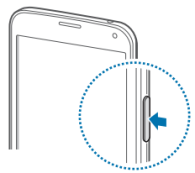
- دبائیں اور تھامیں " طاقت بٹن جب تک مینو ظاہر نہ ہو۔
- منتخب کریں۔ "بجلی بند" .
- ڈیوائس کے پاور آف ہونے کا انتظار کریں۔
- انتظار کرو 10 سیکنڈ ، پھر آلہ کو دوبارہ پاور کرنے کے لیے "پاور" بٹن کو دبائیں اور تھامیں آن .
- اس کے بعد، دوبارہ ایپ سے جڑنے کی کوشش کریں۔ یہ آپ کی غلطی کا مسئلہ حل کر سکتا ہے۔
طریقہ 2: اپنا انٹرنیٹ کنکشن چیک کریں۔
کئی بار، یہ پایا گیا ہے کہ غلطی وائی فائی کے ساتھ ایک مسئلہ کی وجہ سے ہے. اس بات کو یقینی بنائیں کہ آپ کا انٹرنیٹ کنیکشن ٹھیک سے کام کر رہا ہے اور اس کی رفتار اچھی ہے کیونکہ بہت سے صارفین نے پایا ہے کہ یہ خرابی سست انٹرنیٹ کنکشن آپ اپنے انٹرنیٹ کنکشن کو وائی فائی سے موبائل ڈیٹا میں تبدیل کرنے کی بھی کوشش کر سکتے ہیں اور اس کے برعکس، کنکشن کو دوبارہ شروع کرنے کی کوشش کر سکتے ہیں (آپ اسے آف اور پھر آن بھی کر سکتے ہیں)، جس نے بہت سے صارفین کے لیے کام کیا ہے۔ اگر آپ کو اب بھی غلطی ہو رہی ہے تو ایپ کھولنے کے لیے دوسرا انٹرنیٹ کنکشن آزمائیں۔
نوٹ : اگر آپ وائی فائی سے جڑے ہوئے ہیں تو بہتر ہے کہ اپنا راؤٹر دوبارہ شروع کریں۔ بس کے لیے روٹر کو بند کر دیں۔ 5 منٹ اور اسے آن کریں دوبارہ اسے غلطی کو ٹھیک کرنا چاہئے۔ (اگر مسئلہ وائی فائی / راؤٹر سے وابستہ ہے)
طریقہ 3: ایپ کے کیشے اور ڈیٹا کو صاف کریں۔
ایپ کیش اور ڈیٹا خراب ہو سکتا ہے تاکہ ہمیں غلطیاں نظر آئیں۔ کیشے اور ڈیٹا کو صاف کرنے سے غلطی ٹھیک ہو سکتی ہے۔ تو آئیے ایپ کیشے اور ڈیٹا کو صاف کرنے کی کوشش کریں۔ صرف کیشے اور ڈیٹا کو صاف کرنے کے لیے اقدامات پر عمل کریں۔

فیس بک، واٹس ایپ، انسٹاگرام، اسنیپ چیٹ، لائن، ٹیلی گرام، ٹنڈر اور دیگر سوشل میڈیا ایپس پر بغیر جانے جاسوسی کریں۔ GPS لوکیشن، ٹیکسٹ میسجز، روابط، کال لاگز اور مزید ڈیٹا کو آسانی سے ٹریک کریں! 100% محفوظ!
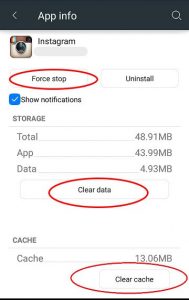
- پر جائیں۔ ترتیبات > پر جائیں۔ درخواست کی ترتیبات (کچھ آلات میں، ایپلیکیشن کی ترتیبات کو ایپس کا نام دیا گیا ہے)۔
- پر جائیں۔ تمام ایپس > تلاش کریں۔ انسٹاگرام > صاف کریں۔ کیشے اور ڈیٹا
- ایک بار جب آپ سب کچھ صاف کر لیتے ہیں، اگلا آپ کو کرنے کی ضرورت ہے۔ زبردستی روکنا درخواست
کیشے اور ڈیٹا کو صاف کرنے سے آپ کا مسئلہ حل ہو جائے گا۔ اگر آپ کو اب بھی غلطی موصول ہو رہی ہے تو اگلے مرحلے پر جائیں۔
طریقہ 4: اپنی تاریخ اور وقت چیک کریں۔
بہت سے معاملات میں، یہ پایا گیا ہے کہ خرابی کی وجہ سے ہے غلط تاریخ اور وقت . لہذا، یقینی بنائیں کہ آپ کے پاس موجودہ تاریخ اور وقت ہے۔ اس کے علاوہ، ایک اضافی ٹپ ذیل میں دی گئی ہے۔ اگر آپ کی تاریخ اور وقت درست ہے تو آپ اس پر عمل کر سکتے ہیں۔
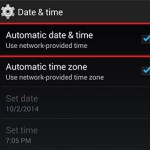
- پر جائیں۔ ترتیبات > تاریخ اور وقت
- فعال کریں۔ خودکار تاریخ اور وقت۔
اب، ایپ کو چیک کریں۔ اگر آپ کو بھی یہی غلطی ہو رہی ہے تو نیچے دیے گئے اقدامات کو بھی آزمائیں۔
- ڈیوائس کو سیٹ کریں۔ دستی اور مستقبل میں سال کو 4 سال پر سیٹ کریں، پھر ایپ کھولیں۔
- ایک بار جب ایپ کسی غلطی کے بغیر کھل جاتی ہے۔
- وقت کی ترتیبات پر واپس جائیں اور دوبارہ ترتیب دیں۔ خودکار
طریقہ 5: VPN یا پراکسی سروسز کو غیر فعال کریں۔
VPN یا پراکسی کا استعمال انسٹاگرام کے سرورز سے منسلک ہونے کی صلاحیت میں مداخلت کر سکتا ہے۔ کچھ علاقے، IP پتے، یا خفیہ کردہ راستے کنکشن کی خرابیوں کو متحرک کر سکتے ہیں، جس کے نتیجے میں "نامعلوم نیٹ ورک کی خرابی" ہو سکتی ہے۔ اپنے VPN یا پراکسی کو آف کرنے کی کوشش کریں اور اپنے ٹریفک کو تبدیل کیے بغیر دوبارہ رابطہ کریں۔ بہت سے معاملات میں، ان ٹولز کو غیر فعال کرنے سے فوری طور پر مناسب رسائی بحال ہو جاتی ہے۔
طریقہ 6: انسٹاگرام سرور کی حیثیت چیک کریں۔
بعض اوقات مسئلہ آپ کے انجام تک نہیں پہنچتا ہے — ہوسکتا ہے کہ انسٹاگرام کے سرورز کو بندش یا دیکھ بھال کا سامنا ہو۔ جب ایسا ہوتا ہے، دنیا بھر کے صارفین لاگ ان کی ناکامیوں اور نیٹ ورک کی خرابیوں کی اطلاع دیتے ہیں۔ آپ بندش کی تصدیق کے لیے ڈاؤن ڈیٹیکٹر یا انسٹاگرام کے آفیشل اپ ڈیٹس جیسے پلیٹ فارمز کو چیک کر سکتے ہیں۔ اگر سرورز ڈاؤن ہیں تو، بہترین حل صرف انتظار کرنا ہے جب تک کہ انسٹاگرام مسئلہ حل نہ کرے۔
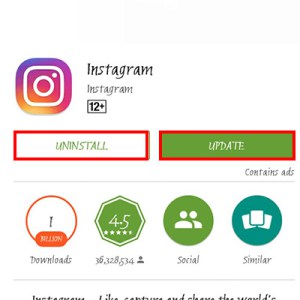
طریقہ 7: ایپ کو اپ ڈیٹ کریں۔
کئی بار، ایپ سے متعلق خرابی اور بہت سے دوسرے مسائل نئے/ اپ ڈیٹ شدہ ورژن ایپ کے. لہذا، اگر اپ ڈیٹ دستیاب ہے، تو آپ کو اس کے لیے جانا چاہیے۔ بہت سے صارفین نے صرف اپنی ایپس کو اپ ڈیٹ کر کے اپنے مسائل حل کر لیے ہیں۔
اگر کوئی اپ ڈیٹ دستیاب نہیں ہے، تو آپ کر سکتے ہیں۔ ان انسٹال کریں اور پھر دوبارہ انسٹال کریں۔ ایپ اسے آپ کی غلطی کو ٹھیک کرنا چاہئے۔
تو، یہ کرنے کے طریقوں میں سے کچھ ہیں انسٹاگرام کی خرابی کو ٹھیک کریں "ایک نامعلوم نیٹ ورک کی خرابی واقع ہوئی ہے" . امید ہے، آپ نے غلطی کو حل کر لیا ہے۔ ہمیں بتائیں کہ آپ کے لیے کون سا طریقہ کارگر ہے۔
طریقہ 8: نیٹ ورک کی ترتیبات کو دوبارہ ترتیب دیں۔
اگر آپ کے آلے کی نیٹ ورک کنفیگریشن خراب ہو جاتی ہے، تو یہ ایپس کو مناسب طریقے سے منسلک ہونے سے روک سکتی ہے۔ اپنے نیٹ ورک کی ترتیبات کو دوبارہ ترتیب دینے سے تمام وائی فائی، موبائل ڈیٹا، اور بلوٹوتھ کی ترتیبات ڈیفالٹ پر بحال ہو جاتی ہیں۔ دوسرے طریقوں کے ناکام ہونے کے بعد یہ مرحلہ اکثر کنکشن کے ضدی مسائل کو ٹھیک کرتا ہے۔ دوبارہ ترتیب دینے کے بعد، اپنے Wi-Fi یا ڈیٹا نیٹ ورک سے دوبارہ جڑیں اور دوبارہ Instagram کھولنے کی کوشش کریں۔
نتیجہ
ہموار اور بلاتعطل سوشل میڈیا کے تجربے کو بحال کرنے کے لیے انسٹاگرام پر "ایک نامعلوم نیٹ ورک کی خرابی واقع ہوئی ہے" کو درست کرنا ضروری ہے۔ یہ خرابی اکثر عارضی خرابیوں، غیر مستحکم کنکشنز، غلط کنفیگرڈ سیٹنگز، یا سرور کی بندش جیسے بیرونی عوامل سے ہوتی ہے۔ ایک منظم طریقہ اختیار کر کے — جیسے کہ آپ کے آلے کو دوبارہ شروع کرنا، VPN سروسز کو غیر فعال کرنا، Instagram کے سرور کی حیثیت کو چیک کرنا، اور اپنے نیٹ ورک کی ترتیبات کو دوبارہ ترتیب دینا — آپ تیزی سے وجہ کو کم کر سکتے ہیں اور ایپ کی عام فعالیت کو بحال کر سکتے ہیں۔ یہ حل نہ صرف فوری مسئلہ کو حل کرتے ہیں بلکہ آپ کے آلے کی مجموعی نیٹ ورک کی کارکردگی کو مضبوط بنانے میں بھی مدد کرتے ہیں، جس سے مستقبل میں ایسی ہی غلطیوں کے پیش آنے کے امکانات کم ہوتے ہیں۔
ایپ اپ ڈیٹس کے ساتھ متحرک رہنا، مستحکم کنکشن برقرار رکھنا، اور تھرڈ پارٹی نیٹ ورک ٹولز سے گریز کرنا مزید یقینی بنا سکتا ہے کہ Instagram موثر طریقے سے چلتا ہے۔ اگرچہ غلطی مایوس کن ہو سکتی ہے، لیکن عام طور پر صحیح اقدامات سے اسے ٹھیک کرنا آسان ہوتا ہے۔ حل ہو جانے کے بعد، آپ اپنی فیڈ کو براؤز کرنے، مواد پوسٹ کرنے، دوستوں کے ساتھ چیٹنگ کرنے، اور ان تمام خصوصیات سے لطف اندوز ہو سکتے ہیں جو انسٹاگرام کو دنیا بھر میں مقبول ترین پلیٹ فارمز میں سے ایک بناتے ہیں۔
یہ پوسٹ کتنی مفید تھی؟
اس کی درجہ بندی کرنے کے لیے ستارے پر کلک کریں!
اوسط درجہ بندی /5 ووٹوں کی تعداد: