آج کل، لوگ اکثر ای میلز بھیج کر اور وصول کر کے اہم معلومات پہنچاتے ہیں۔ تاہم، اپنی جگہ خالی کرنے کے لیے، ای میلز کو حذف کرنے سے، جیسے کہ بڑی اٹیچمنٹ والی ای میلز کو حذف کرنا، غلطی سے اہم ای میلز کے حذف ہونے کا بہت زیادہ امکان ہے۔ اگر آپ نے غلطی سے کوئی اہم ای میل حذف کر دی ہے تو گھبرانے کی ضرورت نہیں ہے۔ یہ مضمون آؤٹ لک، جی میل، یا یاہو سے حذف شدہ ای میلز کو بازیافت کرنے کے دو فوری طریقے فراہم کرتا ہے۔
حصہ 1. Gmail/Outlook/Yahoo کوڑے دان کے فولڈر سے حذف شدہ ای میلز کو کیسے بازیافت کریں
جب آپ کوئی ای میل حذف کرتے ہیں، تو اسے ردی کی ٹوکری/حذف شدہ فولڈر میں منتقل کر دیا جاتا ہے۔ لہذا اگر آپ Outlook/Gmail/Yahoo میں غلطی سے کوئی ای میل پیغام حذف کر دیتے ہیں، تو آپ اپنے ردی کی ٹوکری والے ای میل فولڈر سے حذف شدہ ای میل واپس حاصل کر سکتے ہیں۔
Gmail سے حذف شدہ ای میلز کو بازیافت کریں۔
- جی میل کھولیں۔ ترتیبات پر کلک کریں اور پھر لیبلز پر کلک کریں۔
- شو بن پر کلک کریں؛ یہ Gmail ونڈو کے بائیں پین میں آپ کے کوڑے دان کا فولڈر دکھائے گا۔

- ڈبے پر کلک کریں۔ حذف شدہ ای میل پیغامات کو چیک کریں۔
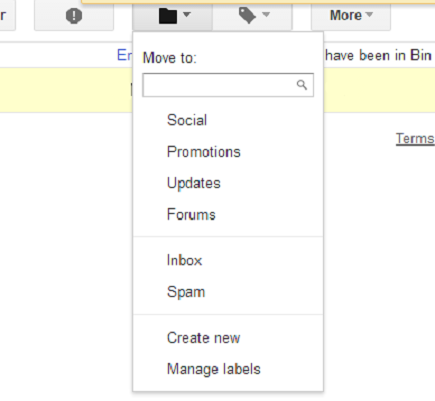
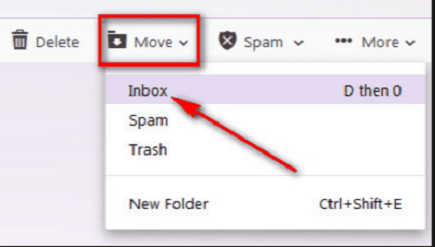
- حذف شدہ ای میلز کا انتخاب کریں اور پرانی ای میلز کو اپنے ان باکس میں واپس بحال کرنے کے لیے اوپر "منتقل کریں" آئیکن پر کلک کریں۔
Outlook.com میں حذف شدہ ای میلز کو بحال کریں۔
- Outlook.com ونڈو کے بائیں پین میں، حذف شدہ آئٹمز فولڈر کو منتخب کریں۔
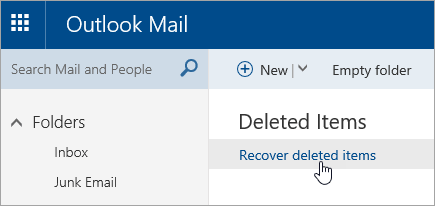
- اپنے پیغام کی فہرست کے اوپری حصے میں، حذف شدہ اشیاء کو بازیافت کریں کو منتخب کریں۔
- کوڑے دان میں ڈالے گئے ای میلز کو منتخب کریں جنہیں آپ بازیافت کرنا چاہتے ہیں اور بازیافت پر کلک کریں۔

Yahoo.com سے حذف شدہ ای میلز کو بازیافت کریں۔
- Yahoo میل پر جائیں، اور مینو آئیکن پر ٹیپ کریں۔
- کوڑے دان کے فولڈر کو تھپتھپائیں۔
- وہ ای میل منتخب کریں جسے آپ بحال کرنا چاہتے ہیں۔
- Yahoo میل ٹول بار میں منتقل پر کلک کریں۔
- پیغام کو بازیافت کرنے کے لیے ان باکس یا کوئی دوسرا فولڈر منتخب کریں۔
حصہ 2۔ Gmail/Outlook/Yahoo سے مستقل طور پر حذف شدہ ای میلز کو بازیافت کرنے کا طریقہ
اگر آپ نے یا تو غلطی سے کوڑے دان کے فولڈر کو خالی کر دیا ہے، تو آپ حذف شدہ ای میل کو کوڑے دان کے فولڈر میں بازیافت نہیں کر سکے کیونکہ ای میلز کو 30 دنوں سے زیادہ عرصے سے حذف کیا گیا ہے، آپ انہیں واپس بحال کرنے کے لیے ای میل ریکوری سافٹ ویئر استعمال کر سکتے ہیں۔ پروفیشنل ای میل ریکوری پروگرام کے ساتھ ڈیلیٹ شدہ ای میلز کو بحال کرنے کے بارے میں مزید تفصیلات جاننے کے لیے اس ٹیوٹوریل کا مطالعہ کریں۔ ڈیٹا ریکوری .
- Gmail/Outlook/Yahoo سے 30 دنوں کے بعد حذف شدہ ای میلز کو بازیافت کریں۔
- حذف شدہ ای میلز کو تلاش کرنے کے لیے فوری اسکین اور ڈیپ اسکین فراہم کریں۔
- ونڈوز ہارڈ ڈرائیو، ایس ڈی کارڈ، اور یو ایس بی ڈرائیو سے تصاویر، ویڈیوز، آڈیو فائلز وغیرہ کو بازیافت کریں۔
مرحلہ 1۔ اپنے پی سی پر ڈیٹا ریکوری ڈاؤن لوڈ کریں۔
سافٹ ویئر ڈاؤن لوڈ کرنے سے پہلے، آپ کو اپنی ای میلز کے ڈیفالٹ اسٹوریج لوکیشن کی تصدیق کرنی ہوگی۔ عام طور پر، ای میلز کا اسٹوریج لوکیشن آپ کے براؤزر جیسا ہی ہوگا۔ آپ کو اسی جگہ پر ڈیٹا ریکوری کو ڈاؤن لوڈ کرنے سے بچنے کی کوشش کرنی چاہیے جہاں سے ای میلز ڈیلیٹ کی گئی ہیں۔ بصورت دیگر، انسٹالیشن کے ذریعے ای میلز کو اوور رائٹ کیا جا سکتا ہے، اور آپ اپنی کھوئی ہوئی آؤٹ لک/جی میل/یاہو ای میلز کو کبھی بھی بحال نہیں کر پائیں گے۔
مرحلہ 2۔ فائل کی اقسام اور ہارڈ ڈسک ڈرائیو کو منتخب کریں۔
پروگرام شروع کرنے کے بعد، آپ فائل کی اقسام کا انتخاب کر سکتے ہیں اور مقام کا انتخاب کر سکتے ہیں۔ ای میل کے باکس اور دائیں ہارڈ ڈسک ڈرائیو کا انتخاب کریں۔ .
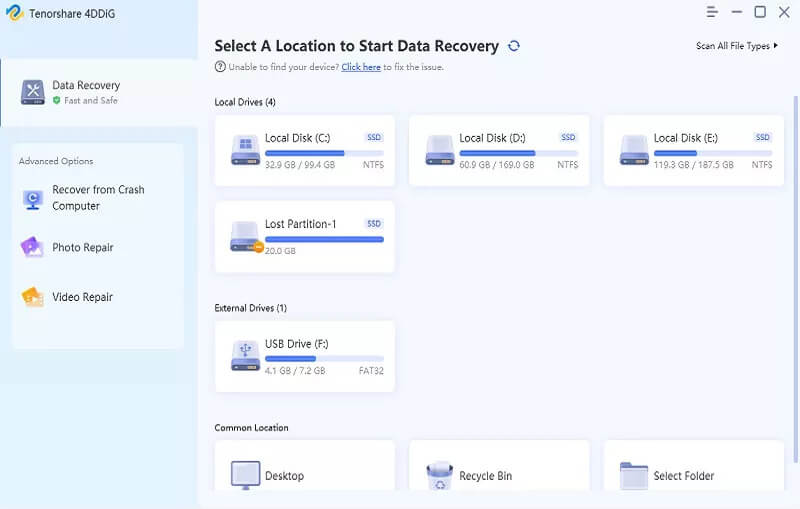
مرحلہ 3۔ منتخب شدہ ڈرائیو پر حذف شدہ ڈیٹا کو اسکین کریں۔
"اسکین" بٹن پر کلک کریں۔ اپنے منتخب کردہ ڈرائیو پر حذف شدہ ای میلز کو اسکین کرنا شروع کرنے کے لیے۔ اگر خودکار فوری اسکین حذف شدہ ای میلز کو تلاش کرنے سے قاصر ہے، تو آپ ڈیپ اسکین کا انتخاب کرسکتے ہیں، اور ڈیپ اسکین میں زیادہ وقت لگے گا۔

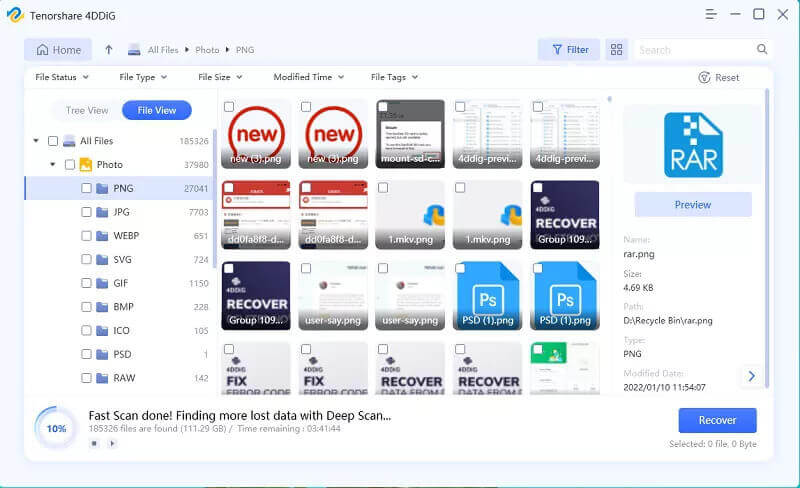
مرحلہ 4۔ نتائج چیک کریں اور بازیافت کریں۔
اسکین کرنے کے بعد، آپ فائل کے نام سے پہلے چیک باکس پر کلک کرکے ان ای میلز کا انتخاب کرسکتے ہیں جنہیں آپ بحال کرنا چاہتے ہیں۔ اس کے بعد آپ اپنے کمپیوٹر پر ای میلز واپس حاصل کر سکتے ہیں۔ "بازیافت" بٹن پر کلک کرنا .
اب آپ جانتے ہیں کہ اگر آپ حذف شدہ Outlook/Gmail/Yahoo ای میل کو بازیافت کرنا چاہتے ہیں تو کون سے اقدامات کرنے چاہئیں۔ کھوئے ہوئے ای میل کے بارے میں دوبارہ کبھی فکر نہ کریں۔
یہ پوسٹ کتنی مفید تھی؟
اس کی درجہ بندی کرنے کے لیے ستارے پر کلک کریں!
اوسط درجہ بندی /5 ووٹوں کی تعداد: