" ارے، لوگو. میں نے ای بے سے سیکنڈ ہینڈ آئی فون 16 پرو میکس خریدا، اور ایک پاپ اپ مجھے ایپل آئی ڈی پاس ورڈ درج کرنے کے لیے کہتا رہتا ہے جس کے بارے میں مجھے نہیں معلوم۔ میں ایپل آئی ڈی پاس ورڈ کے بغیر آئی فون کو فیکٹری ری سیٹ کیسے کرسکتا ہوں؟ "- Reddit پر پوسٹ کیا گیا۔
ہو سکتا ہے آپ اپنے آئی فون کو دوبارہ ترتیب دینا چاہیں اگر آپ اسے طویل عرصے سے استعمال کر رہے ہیں اور آپ اسے بیچنے یا کسی اور کو دینے جا رہے ہیں۔ یا اگر آپ نے استعمال شدہ آئی فون خریدا ہے اور اس میں اب بھی پچھلے مالک کے تمام مواد اور ترتیبات موجود ہیں، تو آپ کو ڈیوائس کو فیکٹری ری سیٹ کرنے کی ضرورت پڑ سکتی ہے۔
وجہ کچھ بھی ہو، اگر آپ کے پاس درست Apple ID اور پاس ورڈ نہیں ہے تو آپ کو آئی فون کو دوبارہ ترتیب دینا بہت مشکل ہو سکتا ہے۔ لیکن پریشان نہ ہوں، اس کے لیے ابھی بھی کچھ کام باقی ہیں، اور ہم اس مضمون میں ان پر ایک نظر ڈالیں گے۔ اپنے ایپل آئی ڈی/پاس ورڈ کے ساتھ یا اس کے بغیر اپنے آئی فون کو دوبارہ ترتیب دینے کے لیے نیچے دیے گئے تفصیلی مراحل پر عمل کریں۔
حصہ 1. ایپل آئی ڈی پاس ورڈ کے بغیر آئی فون کو کیسے ری سیٹ کریں۔
اس حصے میں، ہم آپ کو ایپل آئی ڈی پاس ورڈ کے بغیر اپنے آئی فون یا آئی پیڈ کو دوبارہ ترتیب دینے کے تین طریقے دکھائیں گے۔ ذیل میں چیک کریں:
- iPhone Passcode Unlocker چند آسان مراحل میں Apple ID کے بغیر اپنے iPhone کو دوبارہ ترتیب دینے کا بہترین اور آسان ترین طریقہ ہے۔
- آئی ٹیونز ایک مناسب حل ہے، لیکن بعض اوقات یہ کام نہیں کرتا، اور یہ عمل قدرے پیچیدہ ہوتا ہے۔
- تمام مشمولات اور ترتیبات کو مٹانا صرف اس وقت کام کرتا ہے جب میرا آئی فون ڈھونڈنا بند ہو، اور آپ کو اپنے آئی فون کا اسکرین پاس کوڈ جاننے کی ضرورت ہے۔
ایپل آئی ڈی/پاس ورڈ کے بغیر آئی فون/آئی پیڈ کو فیکٹری ری سیٹ کرنے کا طریقہ [بہترین طریقہ]
اگر فائنڈ مائی آئی فون آپ کے آلے پر غیر فعال ہے، تو فیکٹری ری سیٹ کرنا آسان ہوگا۔ اگر میرا آئی فون تلاش کریں آن ہے تو کیا ہوگا؟ بہترین حل، اس معاملے میں، تھرڈ پارٹی ٹولز کا استعمال کرنا ہے جو ایپل آئی ڈی کو بغیر پاس ورڈ کے ہٹانے کے لیے بنائے گئے ہیں اور آپ کو ڈیوائس تک آسانی سے رسائی کی اجازت دیتے ہیں۔ یہاں ہم تجویز کرتے ہیں۔ آئی فون انلاکر ، جو آپ کو Apple ID کے بغیر اپنے iPhone کو دوبارہ ترتیب دینے میں مدد کر سکتا ہے یہاں تک کہ جب Find My iPhone فعال ہو۔
آئی فون پاس ورڈ انلاکر کی اہم خصوصیات :
- ایپل آئی ڈی/پاس ورڈ کے بغیر آئی فون یا آئی پیڈ کو دوبارہ ترتیب دیں، چاہے فائنڈ مائی آئی فون فیچر آن ہو۔
- ڈیوائس کو ری سیٹ کرتے وقت Apple ID اور iCloud اکاؤنٹ کو iPhone/iPad سے ہٹانے میں مدد کرتا ہے۔
- آپ کو کسی اور Apple ID میں لاگ ان کرنے یا ایک نیا بنانے کی اجازت دیتا ہے، پھر ایپل کی تمام خدمات اور iCloud کی خصوصیات سے لطف اندوز ہوں۔
- آئی فون پر 4 ہندسوں/6 ہندسوں کا پاس کوڈ، ٹچ آئی ڈی اور فیس آئی ڈی سمیت تمام قسم کے حفاظتی تالے کو نظرانداز کریں۔
- تمام iOS ورژنز، حتی کہ iOS 18/iOS 26 پر کام کرتا ہے، اور تمام iOS آلات کے ساتھ مطابقت رکھتا ہے، بشمول iPhone 17/16/15/14/13/12/11/XS، وغیرہ۔
ایپل آئی ڈی پاس ورڈ کے بغیر اپنے آئی فون کو دوبارہ ترتیب دینے کے لیے درج ذیل مراحل پر عمل کریں:
مرحلہ 1 : اپنے کمپیوٹر پر iPhone Passcode Unlocker ڈاؤن لوڈ اور انسٹال کریں اور پھر اسے لانچ کریں۔ "انلاک ایپل آئی ڈی" پر کلک کریں پھر USB کیبل کا استعمال کرتے ہوئے آئی فون کو کمپیوٹر سے جوڑیں۔

مرحلہ 2 : آپ کو آئی فون اسکرین کو غیر مقفل کرنے اور آلہ پر "ٹرسٹ" کو تھپتھپانے کی ضرورت ہے اگر یہ پہلی بار اس کمپیوٹر سے منسلک ہے۔ پھر خود بخود آئی فون کا پتہ لگانے کے لیے پروگرام کا انتظار کریں۔
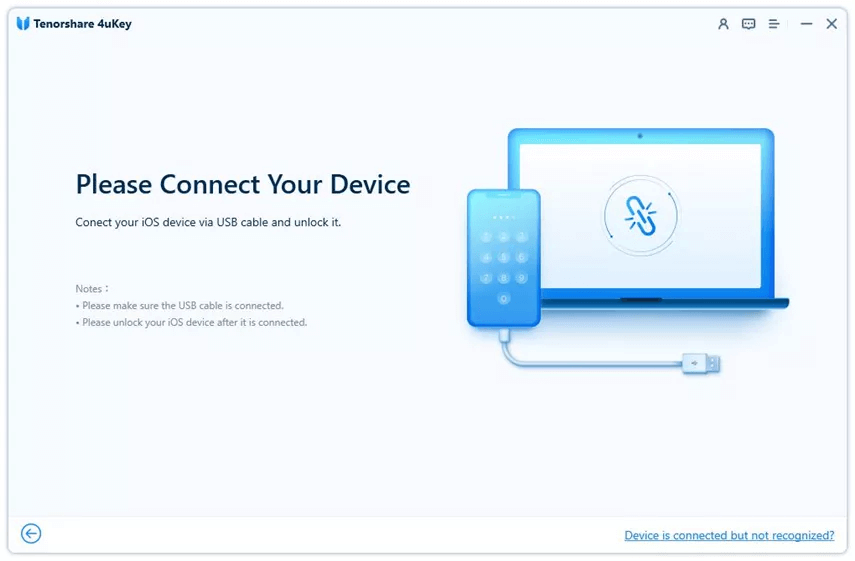
مرحلہ 3 : ایک بار جب پروگرام ڈیوائس کا پتہ لگا لیتا ہے، "اسٹارٹ انلاک" پر کلک کریں اور فائنڈ مائی آئی فون آف ہونے پر آئی فون کو فوری طور پر فیکٹری ری سیٹ کرنا اور ڈیوائس پر ایپل آئی ڈی کو ہٹانا شروع کر دے گا۔

آئی ٹیونز کا استعمال کرتے ہوئے ایپل آئی ڈی پاس ورڈ کے بغیر آئی فون کو کیسے ری سیٹ کریں [پیچیدہ]
ایپل آئی ڈی پاس ورڈ کے بغیر آئی فون کو دوبارہ ترتیب دینے کا ایک اور اچھا طریقہ یہ ہے کہ ڈیوائس کو ریکوری موڈ میں رکھیں اور پھر آئی ٹیونز کو فیکٹری ری سیٹ کرنے کے لیے استعمال کریں۔ اسے کرنے کا طریقہ یہاں ہے:
مرحلہ 1: آئی ٹیونز لانچ کریں اور USB کیبل کا استعمال کرتے ہوئے آئی فون کو کمپیوٹر سے جوڑیں۔
مرحلہ 2: کمپیوٹر سے منسلک ہونے کے دوران آلہ کو ریکوری موڈ میں رکھنے کے لیے ان آسان اقدامات پر عمل کریں۔
- آئی فون 8 اور اس کے بعد کے لیے - والیوم اپ بٹن کو دبائیں اور جلدی سے ریلیز کریں، اور والیوم ڈاؤن بٹن کو دبائیں اور جلدی سے ریلیز کریں۔ پھر پاور (سائیڈ) بٹن کو دباتے رہیں جب تک کہ آپ ریکوری موڈ اسکرین پر نہ پہنچ جائیں۔
- آئی فون 7 اور 7 پلس کے لیے - پاور (سائیڈ) بٹن اور والیوم ڈاؤن بٹن دونوں کو دبائے رکھیں جب تک کہ آپ ریکوری موڈ اسکرین پر نہ پہنچ جائیں۔
- آئی فون 6 اور اس سے پہلے کے لیے - پاور بٹن اور ہوم بٹن کو دبائے رکھیں جب تک کہ آپ ریکوری موڈ اسکرین پر نہ پہنچ جائیں۔
مرحلہ 3: جب آئی ٹیونز میں کوئی پیغام ظاہر ہوتا ہے، تو "بحال کریں" پر کلک کریں اور آئی ٹیونز ڈیوائس کو iOS کے تازہ ترین ورژن میں اپ ڈیٹ کرنے اور ڈیوائس کو ری سیٹ کرنے کی کوشش کرے گا۔

نوٹ: اگر اس عمل میں 15 منٹ سے زیادہ وقت لگتا ہے، تو آئی فون ریکوری موڈ سے باہر ہو جائے گا، اور آپ کو 2 اور 3 مراحل کو دہرانا پڑ سکتا ہے۔ ری سیٹ کرنے کے بعد، آپ کا آئی فون بھی iCloud ایکٹیویشن لاک میں پھنس سکتا ہے، اور آپ کو اسے سیٹ کرنے کے لیے Apple ID پاس ورڈ کی ضرورت ہے۔
سیٹنگز سے ایپل آئی ڈی پاس ورڈ کے بغیر آئی فون کو کیسے ری سیٹ کریں [محدود]
آپ آلہ کی ترتیبات سے آئی فون کو دوبارہ ترتیب دینے کے قابل ہیں۔ لیکن ایپل آئی ڈی پاس ورڈ کے بغیر ایسا کرنے کے لیے، آپ کو درج ذیل تقاضوں کو پورا کرنا ہوگا۔
- میرا آئی فون ڈھونڈیں آئی فون پر غیر فعال ہونا ضروری ہے۔
- اگر آئی فون پر پاس کوڈ کی پابندی ہے، تو آپ کو اسکرین پاس کوڈ معلوم ہونا چاہیے۔
اس کے ساتھ ہی، اپنے آئی فون کو سیٹنگز سے براہ راست ری سیٹ کرنے کا طریقہ یہ ہے:
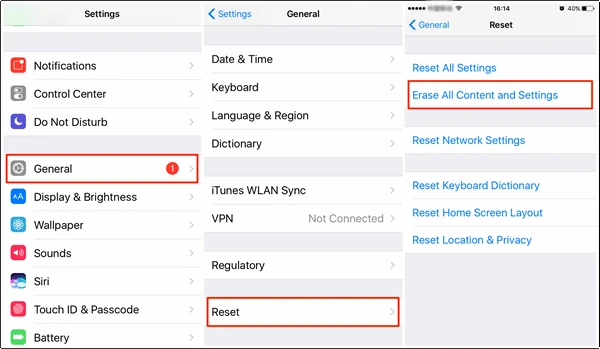
- اپنے آئی فون پر سیٹنگز پر جائیں اور پھر جنرل پر ٹیپ کریں۔
- ری سیٹ پر ٹیپ کریں اور پھر "تمام مواد اور ترتیبات کو مٹا دیں" کو منتخب کریں۔
- آپ کو پاس کوڈ درج کرنے کے لیے کہا جائے گا، پھر آلے کو دوبارہ ترتیب دینے کی تصدیق کرنے کے لیے "ایریز آئی فون" پر ٹیپ کریں۔
حصہ 2. ایپل آئی ڈی پاس ورڈ کے ساتھ آئی فون کو کیسے ری سیٹ کریں۔
جیسا کہ ہم نے اوپر ذکر کیا ہے، اگر آپ ایپل آئی ڈی اور پاس ورڈ دونوں جانتے ہیں تو اپنے آئی فون کو دوبارہ ترتیب دینا بہت آسان ہے۔ آئی ٹیونز اور آئی کلاؤڈ کے ذریعے ایپل آئی ڈی پاس ورڈ کے ساتھ اپنے آئی فون کو دوبارہ ترتیب دینے کے 2 طریقے ذیل میں ہیں۔
آئی ٹیونز کے ذریعے ایپل آئی ڈی پاس ورڈ کے ساتھ آئی فون کو کیسے ری سیٹ کریں۔
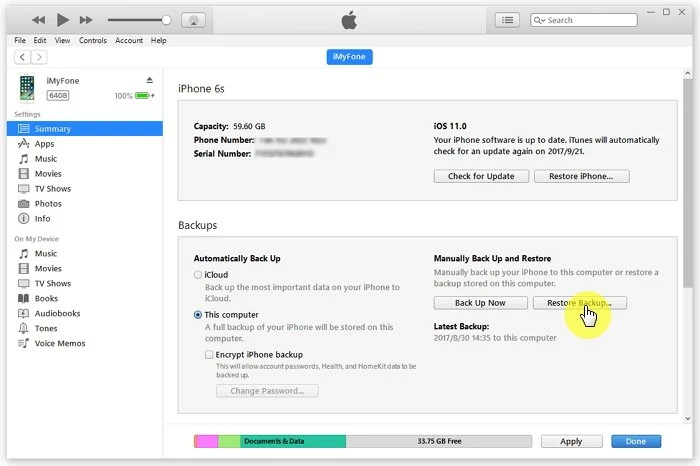
- اپنے کمپیوٹر پر آئی ٹیونز کا تازہ ترین ورژن لانچ کریں اور اپنے آئی فون کو USB کیبل سے جوڑیں۔
- آئی فون آئیکن پر کلک کریں اور "خلاصہ" ٹیب پر جائیں۔
- "آئی فون بحال کریں" پر کلک کریں اور بحال کرنے کے لیے بیک اپ کا انتخاب کریں۔
آئی کلاؤڈ کے ذریعے ایپل آئی ڈی پاس ورڈ کے ساتھ آئی فون کو کیسے ری سیٹ کریں۔
- iCloud.com پر جائیں اور اپنے Apple ID اور پاس ورڈ کے ساتھ لاگ ان کریں۔
- "آئی فون تلاش کریں" پر کلک کریں اور "تمام آلات" سے اپنے آئی فون کا انتخاب کریں۔
- ڈیوائس کو دوبارہ ترتیب دینے کے لیے "ایریز آئی فون" پر کلک کریں۔

نتیجہ
اوپر دیے گئے طریقوں سے، آپ آسانی سے اپنے آئی فون کو دوبارہ ترتیب دے سکتے ہیں چاہے آپ کے پاس ایپل آئی ڈی کا پاس ورڈ نہ ہو۔ ایک ایسا حل منتخب کریں جو آپ کے لیے کام کرے اور اس حل کو مکمل طور پر نافذ کرنے کے لیے اقدامات پر عمل کریں۔ اگر آپ آسان اور تیز طریقہ کو ترجیح دیتے ہیں، آئی فون انلاکر آپ کا بہترین انتخاب ہو سکتا ہے۔ یہ آپ کو ایپل آئی ڈی پاس ورڈ کے بغیر اپنے آئی فون کو فیکٹری ری سیٹ کرنے کے ساتھ ساتھ ڈیوائس سے ایپل آئی ڈی کو ہٹانے میں مدد دے سکتا ہے، اور آپ iCloud ایکٹیویشن لاک اسکرین پر نہیں پھنسیں گے۔
یہ پوسٹ کتنی مفید تھی؟
اس کی درجہ بندی کرنے کے لیے ستارے پر کلک کریں!
اوسط درجہ بندی /5 ووٹوں کی تعداد: