
Snapchat ایک مقبول سوشل میڈیا پلیٹ فارم ہے جہاں آپ اپنے دوستوں کے ساتھ تصاویر، ویڈیوز اور پیغامات کا اشتراک کر سکتے ہیں۔ اسی طرح، اگر آپ یہ دیکھنا چاہتے ہیں کہ Snapchat پر آپ کے باہمی دوست کون ہیں، تو فکر نہ کریں۔ یہ معلوم کرنا آسان ہے!
جیسا کہ آپ جانتے ہیں، آپ فیس بک جیسے دوسرے پلیٹ فارمز پر باہمی دوستوں کی فہرست حاصل کر سکتے ہیں، لیکن اسنیپ چیٹ آپ کو ایسی فہرست دیکھنے کی اجازت نہیں دے گا چاہے آپ ان کے دوست ہوں۔
Snapchat صارف کی رازداری کو زیادہ سنجیدگی سے لیتا ہے۔ لہذا، آپ کو معلوم نہیں ہوگا کہ کن صارفین کے باہمی دوست ہیں اور وہ کون ہیں۔
اگرچہ آپ پرائیویسی وجوہات کی بنا پر اسنیپ چیٹ پر کسی صارف کے ساتھ فرینڈ لسٹ اور باہمی میل جول نہیں دیکھ سکتے، پھر بھی آپ انہیں ایک مختلف سیکشن میں دیکھ سکتے ہیں۔ آپ اس طرح کے عام لوگوں کو اسنیپ چیٹ کے کوئیک ایڈ سیکشن میں سفارشات کی شکل میں تلاش کر سکتے ہیں۔
اس گائیڈ میں، ہم آپ کو بتائیں گے کہ کس طرح Snapchat پر باہمی دوستوں کو دیکھا جائے اور اپنے سوشل میڈیا کے تجربے سے زیادہ سے زیادہ فائدہ اٹھایا جائے۔ دریں اثنا، ہم بھی سیکھنے کی سفارش کرتے ہیں Snapchat پر "YK" کے معنی۔
اسنیپ چیٹ پر باہمی دوستوں کے معنی
Snapchat پر باہمی دوست وہ لوگ ہیں جو اپنے Snap اکاؤنٹ پر آپ کے ساتھ مشترکہ مفادات رکھتے ہیں۔
اگر دو صارفین کے باہمی دوست ہیں، تو اس کا مطلب ہے کہ ان کا کم از کم ایک دوست مشترک ہے جو Snapchat بھی استعمال کر رہا ہے۔ یہ معلومات ایپ پر موجود دوستوں کی پیروی کرنے یا ان سے جڑنے کے لیے نئے لوگوں کو تلاش کرنے میں مدد کر سکتی ہے۔
Snapchat پر اجنبیوں کو شامل کرنے کے بجائے، مشترکہ دوستوں کو شامل کرنا بہتر ہے۔ آپ اپنے کچھ ایسے دوستوں کو بھی ڈھونڈ سکتے ہیں جن کے رابطے کی معلومات یا صارف نام آپ کو باہمی دوستوں کے ذریعے معلوم نہیں ہیں۔
اس کے علاوہ، باہمی دوستوں کی زیادہ تعداد معروف لوگوں کی نمائندگی کرتی ہے۔ لہذا، آپ کو اپنی باہمی دوستوں کی فہرست تلاش کرتے وقت اپنے اسکول یا کالج سے کسی کو بھی مل سکتا ہے۔
رازداری کی وجہ سے، Snapchat آپ کے دوستوں کی فہرستیں نہیں دکھائے گا۔ لہذا، آپ دوسرے لوگوں کے باہمی میل جول نہیں دیکھ سکتے۔
تاہم، Snapchat اب بھی آپ کو اس پر کچھ باہمی تلاش کرنے کی اجازت دیتا ہے۔ فوری شامل کریں سیکشن . ہم آپ کو اپنے اگلے حصے میں اس کے بارے میں مزید بتائیں گے۔
آپ اسنیپ چیٹ پر باہمی دوستوں کو کیسے دیکھتے ہیں؟
جیسا کہ ہم نے پہلے کہا، کسی بھی صارف پر مشترکہ دوستوں کی فہرست دیکھنا ناممکن ہے، چاہے آپ ان کے دوست ہی کیوں نہ ہوں۔ لہذا، اگر آپ ان کو دستی طور پر تلاش کریں تو اس سے مدد ملے گی۔ فوری شامل کریں سیکشن .
آپ اپنی Snapchat ایپلیکیشن پر باہمی دوستوں کو دیکھنے یا چیک کرنے کے لیے نیچے دیے گئے عمل کی پیروی کر سکتے ہیں۔ نیچے دیئے گئے عمل پر عمل کرتے وقت پی سی (ونڈوز یا میک) کے بجائے اپنے اسمارٹ فون کا استعمال کریں۔
1. سب سے پہلے، اپنے Android یا iOS (iPhone یا iPad) فون پر Snapchat ایپ لانچ کریں اور دبائیں۔ پروفائل آئیکن اوپری بائیں کونے میں۔
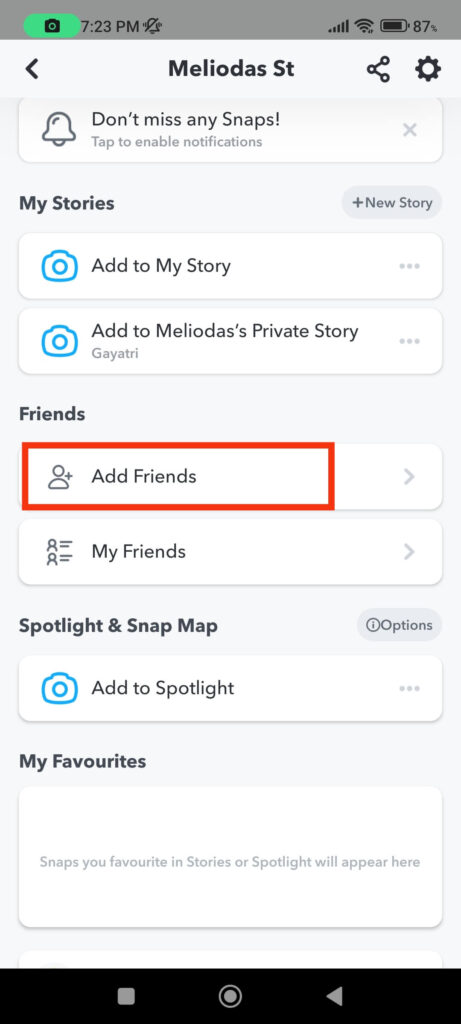
2. اس کے بعد، منتخب کریں " دوستوں کو شامل کریں۔ "آپ کے سنیپ پروفائل میں" کے تحت دوستو "
آپ اس تک بھی رسائی حاصل کر سکتے ہیں " دوستوں کو شامل کریں۔ " صفحہ " کو تھپتھپا کر پلس کے ساتھ دوست" آئیکن آپ کی اسنیپ چیٹ ہوم اسکرین کے اوپری دائیں کونے میں۔

فیس بک، واٹس ایپ، انسٹاگرام، اسنیپ چیٹ، لائن، ٹیلی گرام، ٹنڈر اور دیگر سوشل میڈیا ایپس پر بغیر جانے جاسوسی کریں۔ GPS لوکیشن، ٹیکسٹ میسجز، روابط، کال لاگز اور مزید ڈیٹا کو آسانی سے ٹریک کریں! 100% محفوظ!
3. اب، نیچے سکرول کریں۔ "فوری اضافہ" سیکشن پر " دوستوں کو شامل کریں" صفحہ .
Snapchat آپ کو کوئیک ایڈ سیکشن میں بے ترتیب صارفین اور آپ کے ساتھ باہمی دوست رکھنے والوں کو دکھائے گا۔
کو دیکھو "نہیں۔ + باہمی دوست" ان کے صارف نام کے نیچے لیبل لگائیں تاکہ یہ معلوم ہو سکے کہ آیا ان کا باہمی تعلق ہے۔ مثال کے طور پر، آپ دیکھیں گے "3+ باہمی دوست" کسی کے صارف نام کے تحت اگر ان کے آپ کے ساتھ کم از کم 3 مشترکہ دوست ہوں۔
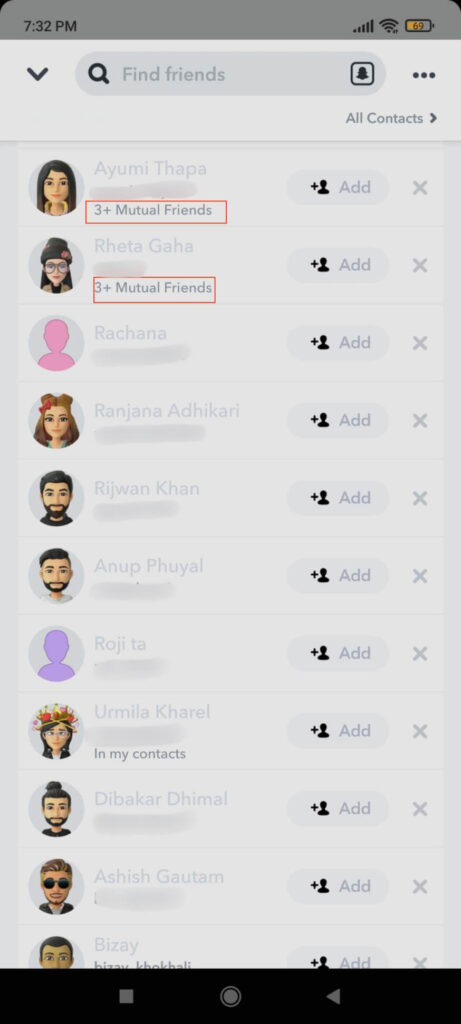
اسنیپ چیٹ سپورٹ کے مطابق، کوئیک ایڈ مینو کی سفارشات اس بات پر مبنی ہیں کہ آپ پہلے سے کس کے دوست ہیں، آپ کس کو سبسکرائب کرتے ہیں، اور دیگر عوامل۔
لہذا، آپ کو نیچے سکرول کرنا چاہیے اور اپنے Snapchat اکاؤنٹ پر باہمی دوستوں کو دستی طور پر تلاش کرنا چاہیے کیونکہ سفارشات مکمل طور پر بے ترتیب ہیں۔ آپ لمبی فہرست میں سے ان میں سے ایک یا دو دریافت کر سکتے ہیں۔
Snapchat پر دوستوں کو شامل کرنے کے لیے، پر ٹیپ کریں۔ "شامل کریں" اس صارف نام کے آگے بٹن، اور صارفین کو فہرست سے ہٹانے کے لیے، پر ٹیپ کریں۔ "x" کراس آئیکن .
نوٹ : اگر آپ نے اپنے اسنیپ چیٹ اکاؤنٹ میں اپنی رابطہ فہرست شامل کی ہے، تو آپ کو فوری ایڈ سیکشن میں اس سے بہت ساری سفارشات نظر آئیں گی۔
ایک اور بات قابل غور ہے کہ، اگرچہ آپ Quick Add سیکشن میں باہمی لوگوں کی تخمینی تعداد دیکھ سکتے ہیں اور انہیں اپنے دوستوں کے طور پر شامل کر سکتے ہیں، آپ یہ نہیں جان سکتے کہ وہ کون ہیں۔
Snapchat آپ کو باہمی دوستوں کی صحیح تعداد بھی نہیں دکھائے گا۔ آپ صرف دیکھیں گے۔ "3+، یا 4+، باہمی دوست" ان کے صارف ناموں کے نیچے۔
لہذا، جب دوستوں کو شامل کرنے کی بات آتی ہے، تو کوئیک ایڈ سیکشن زیادہ قابل اعتماد نہیں ہوتا ہے۔ مزید برآں، اگر کسی کے پاس ہے۔ کوئیک ایڈ فیچر آف کر دیا۔ ، وہ اس فہرست میں ظاہر نہیں ہوں گے، چاہے وہ باہمی ہوں۔
مجموعی طور پر، اگر آپ باہمی کے بارے میں فکر مند ہیں، تو آپ اپنے دوست سے فرینڈ لسٹ کے اسکرین شاٹ کی درخواست کر سکتے ہیں۔ آپ باہمی دوستوں کو تلاش کرنے اور ان سے ان کے Snap صارف ناموں کے لیے پوچھنے کے لیے دوسرے پلیٹ فارمز، جیسے Facebook کا بھی استعمال کر سکتے ہیں۔
کوئیک ایڈ سیکشن میں اپنے سنیپ اکاؤنٹ کو ظاہر ہونے سے کیسے روکا جائے؟
اب آپ کو معلوم ہو گیا ہے کہ آپ Quick Add سیکشن میں اپنے باہمی دوستوں کو دیکھ سکتے ہیں۔ اسی طرح اسنیپ چیٹ کے دوسرے صارفین بھی آپ کو اس فہرست میں دیکھ سکتے ہیں۔
لہذا، آپ اس خصوصیت کو غیر فعال کر سکتے ہیں اگر آپ نہیں چاہتے ہیں کہ دوسرے لوگ آپ کو اس سیکشن میں تلاش کریں۔ اسمارٹ فون پر کوئیک ایڈ سیکشن میں اپنے اکاؤنٹ کو ظاہر ہونے سے چھپانے کے لیے نیچے دیے گئے اقدامات پر عمل کریں۔
1. سب سے پہلے، اپنے موبائل فون پر Snapchat کھولیں اور دبائیں پروفائل آئیکن اوپری بائیں طرف میں.
2. اگلا، دبائیں " ترتیبات "اوپر دائیں سے آئیکن اور نیچے سکرول کریں" پرائیویسی کنٹرول سیکشن

3. اب آپ " مجھے Quick Add میں دیکھیں "کے تحت اختیار" پرائیویسی کنٹرول " اگلے صفحے پر، غیر چیک کریں کے ساتھ والا باکس " مجھے کوئیک ایڈ میں دکھائیں۔ اس خصوصیت کو غیر فعال کرنے کا اختیار۔


اب، Snapchat پر کوئی بھی صارف اپنے Quick Add سیکشن سے آپ کو دوست کے طور پر دیکھ اور شامل نہیں کر سکے گا۔ تاہم، آپ کی رازداری کی ترتیبات پر منحصر ہے، وہ اب بھی آپ کا صارف نام یا رابطہ نمبر استعمال کر کے آپ کو شامل کر سکتے ہیں۔
نوٹ: اگر آپ کمپیوٹر یا لیپ ٹاپ پر اسنیپ چیٹ استعمال کرتے ہیں، تو آپ کو یہ کوئیک ایڈ سیکشن نظر نہیں آئے گا۔ لہذا، اپنے Snap اکاؤنٹ میں باہمی دوستوں کو دیکھنے کے لیے ڈیسک ٹاپ ویب براؤزر کے بجائے اسمارٹ فون استعمال کریں۔
اکثر پوچھے گئے سوالات
1. میں اسنیپ چیٹ پر کسی کی فرینڈ لسٹ کیسے دیکھ سکتا ہوں؟
رازداری کے خدشات کی وجہ سے، Snapchat آپ کو کسی بھی صارف کے دوستوں کو دیکھنے کی اجازت نہیں دیتا ہے۔ اگر آپ اس صارف کے دوست ہیں تب بھی آپ ان کی فرینڈ لسٹ، باہمی دوست یا ایسے دوستوں کی تعداد نہیں دیکھ پائیں گے۔ تاہم، آپ اب بھی اپنے اکاؤنٹ پر کوئیک ایڈ سیکشن میں کچھ میوچل فنڈز دیکھ سکتے ہیں۔
2. کسی کے Snapchat صارف نام کے نیچے "8+ باہمی دوست" لیبل کا کیا مطلب ہے؟
اگر آپ لیبل دیکھتے ہیں۔ "8+ باہمی دوست" Snap صارف نام کے تحت، اس کا مطلب ہے کہ آپ اور اس صارف کے Snapchat پر کم از کم 8 مشترکہ دوست ہیں۔ آپ اسے Snapchat کے Quick Add سیکشن میں دیکھیں گے، اور آپ انہیں آسانی سے شامل کر سکتے ہیں۔
3. میں اپنے اسنیپ چیٹ صارف نام کو دوسرے صارفین کی باہمی فرینڈ لسٹ میں ظاہر ہونے سے کیسے چھپا سکتا ہوں؟
دوسرے صارف کی باہمی فرینڈ لسٹ میں ظاہر ہونے سے بچنے کے لیے، اپنے پر جائیں۔ سنیپ پروفائل > ترتیبات . اب، منتخب کریں " مجھے کوئیک ایڈ میں دیکھیں "کے تحت اختیار" پرائیویسی کنٹرول "اور" کے ساتھ والے باکس کو غیر چیک کریں مجھے کوئیک ایڈ میں دکھائیں۔ "
نتیجہ
آخر میں، اگرچہ Snapchat رازداری کے خدشات کی وجہ سے کسی بھی صارف کے باہمی دوستوں کو نہیں دکھائے گا، لیکن اگر انہوں نے اسے غیر فعال نہیں کیا ہے تو آپ انہیں Quick Add سیکشن میں دیکھ سکتے ہیں۔
تاہم، اگر انہوں نے اپنے اکاؤنٹ میں کوئیک ایڈ فیچر کو غیر فعال کر دیا ہے تو آپ کی قسمت سے باہر ہے۔ لہذا، ہمارا مشورہ ہے کہ بہتر ہے کہ اپنے دوست سے براہ راست ان کی فرینڈ لسٹ بھیجنے کو کہیں۔ اس کے بعد آپ اپنے Snapchat دوستوں کا موازنہ کر کے باہمی دوست تلاش کر سکتے ہیں۔
مجموعی طور پر، ہم امید کرتے ہیں کہ آپ کو وہی مل گیا جو آپ اس مضمون میں ڈھونڈ رہے تھے۔ اس کے علاوہ، آپ بھی سیکھ سکتے ہیں Snapchat پر گروپ چیٹ کریں۔ اگر دلچسپی ہے.
یہ پوسٹ کتنی مفید تھی؟
اس کی درجہ بندی کرنے کے لیے ستارے پر کلک کریں!
اوسط درجہ بندی /5 ووٹوں کی تعداد: