
اس مضمون میں، ہم ان مناسب طریقوں پر بات کریں گے جن کے ذریعے تھنڈر برڈ فائلوں کو PST فائل فارمیٹ میں ایکسپورٹ کیا جا سکتا ہے۔ تنظیم کے ذریعہ دو سب سے زیادہ قبول شدہ اور تعریف شدہ فائل فارمیٹس ہیں MBOX اور PST۔ لیکن، بعض وجوہات کی بنا پر، بہت سے صارفین کو MBOX سے PST کی تبدیلی کی ضرورت ہوتی ہے۔ تو آئیے ایم ایس آؤٹ لک میں MBOX ای میل تک رسائی کی ضرورت اور طریقوں کا ایک دورہ کرتے ہیں۔
MBOX کو بہترین فائل فارمیٹس میں سے ایک سمجھا جاتا تھا کیونکہ اس تک بہت سے ای میل کلائنٹس جیسے Thunderbird، Apple Mail، Entourage، Claws Mail، Netscape، Mozilla Mail، Eudora، Evolution، Opera Mail، اور Mulberry وغیرہ تک رسائی حاصل کی جا سکتی ہے۔
لیکن اب، مائیکروسافٹ آؤٹ لک کی بڑھتی ہوئی مقبولیت کی وجہ سے ڈیٹا کو PST فائل میں اسٹور کرتا ہے اور وسیع خصوصیات اور فوائد فراہم کرتا ہے۔
آؤٹ لک کو MBOX ای میل کلائنٹس پر ترجیح کیوں دی جاتی ہے؟
منتقلی کے عمل پر جانے سے پہلے MBOX فارمیٹ پر PST کے فوائد کو سمجھنا اچھا ہے:
- PST متعدد قسم کے ڈیٹا کو سپورٹ کرتا ہے:
MBOX فارمیٹ صرف ای میل پیغامات کے لیے موزوں ہے۔ لیکن PST فارمیٹ ای میلز، رابطوں، کیلنڈرز، کاموں، نوٹوں اور مزید کو سپورٹ کر سکتا ہے۔ - اعلی درجے کی شکل:
میل باکس ڈیٹا کو منظم طریقے سے ذخیرہ کرنے کے لیے PST فارمیٹ بہت جدید ہے اور یہ آسانی سے قابل رسائی ہے۔ لیکن MBOX فارمیٹ بہت آسان ہے، اور ای میلز کو ترتیب وار محفوظ کیا جاتا ہے۔ - آؤٹ لک ایکسچینج اکاؤنٹس کو سپورٹ کرتا ہے:
ایم ایس آؤٹ لک کو ایکسچینج کنیکٹیویٹی کے لیے ڈیزائن کیا گیا ہے۔ آؤٹ لک کا استعمال کرتے ہوئے، آف لائن موڈ میں بھی کام کرنا ممکن ہے۔ - مزید کنٹرول اور بہتر حفاظتی خصوصیات:
مائیکروسافٹ آؤٹ لک صارفین کے لیے مزید سہولیات اور بہتر کنٹرول فراہم کرتا ہے اور ای میلز اور منسلکات کے لیے جدید ترین حفاظتی خصوصیات پیش کرتا ہے۔
لہذا، آئیے آگے بڑھیں اور MBOX سے PST کی تبدیلی کے لیے دستی تکنیکوں پر بات کریں۔
آؤٹ لک میں MBOX درآمد کرنے کا دستی طریقہ
MBOX فارمیٹ ای میلز کو PST میں منتقل کرنے کے لیے، آپ کو ان تین آسان مراحل پر عمل کرنا ہوگا:
- MBOX ای میلز کو EML فائلوں کے طور پر محفوظ کریں۔
- ڈریگ اینڈ ڈراپ کے اختیارات استعمال کریں اور ای ایم ایل فائلوں کو آؤٹ لک میں منتقل کریں۔
- ای میلز کو PST فائلوں میں ایکسپورٹ کریں۔
مرحلہ 1۔ MBOX ای میلز کو EML فائلوں کے طور پر محفوظ کریں۔
- MBOX ای میل کلائنٹ کھولیں۔ پھر نیو فولڈر کے آپشن پر کلک پر دائیں کلک کریں۔
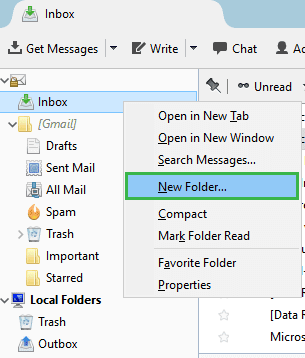
- نام درج کریں اور فولڈر بنائیں پر کلک کریں۔
- تمام EML فائلوں کو منتخب کریں جنہیں آپ منتقل کرنا چاہتے ہیں اور انہیں بنائے گئے نئے فولڈر میں منتقل کریں۔
- اب تمام ای میلز فولڈر میں موجود ہیں۔
- تمام ای میل فائلوں کا انتخاب کریں اور بطور آپشن محفوظ کریں کو منتخب کریں۔ یہ تمام EML فائلوں کو مطلوبہ جگہ پر محفوظ کرے گا۔
مرحلہ 2۔ EML فائلوں کو آؤٹ لک میں گھسیٹ کر چھوڑیں۔
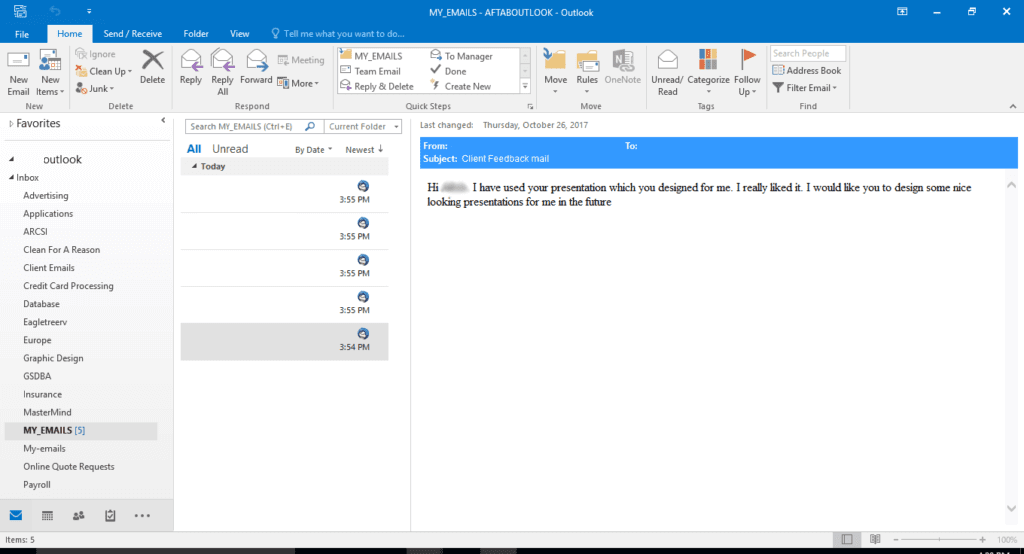
- وہ فولڈر کھولیں جہاں EML فائلیں محفوظ ہیں اور تمام ای میلز کو منتخب کریں۔ اس کے بعد انہیں کسی بھی آؤٹ لک فولڈر میں ڈریگ اور ڈراپ کریں۔
مرحلہ 3۔ ای میلز کو PST فائلوں میں ایکسپورٹ کریں۔
- ای میلز کو PST فائل میں ایکسپورٹ کرنے کے لیے آپ کو صرف Fille > Open & Export > Import/Export کو فالو کرنے کی ضرورت ہے۔
- اس کے بعد، آپ کو امپورٹ اور ایکسپورٹ وزرڈ کی ایک ونڈو ملے گی جس میں سے ایک فائل میں ایکسپورٹ کا انتخاب کریں اور اگلا پر کلک کریں۔
- آؤٹ لک ڈیٹا فائل (.pst) کو منتخب کریں۔ اگلا پر کلک کریں۔
- اب، اس فولڈر میں جائیں جہاں EML فائلیں محفوظ ہیں۔ پھر نیکسٹ پر کلک کریں۔
- نئی PST فائل کے لیے راستہ ٹائپ کریں، مطلوبہ آپشن منتخب کریں، اور عمل کو ختم کرنے کے لیے Finish پر کلک کریں۔
نوٹ: آپ نئی بنائی گئی PST فائل کو پاس ورڈ بھی تفویض کر سکتے ہیں۔

ایک نئی PST فائل مطلوبہ جگہ پر بنائی جاتی ہے۔
دستی طریقہ پہلی ترجیح کیوں نہیں ہے؟
ہمیشہ ذہن میں رکھنے کی ایک بات یہ ہے کہ، اگرچہ MBOX کو Outlook PST میں تبدیل کرنے کے دستی طریقے مفت ہیں، لیکن دستی نقطہ نظر سے متعلق کچھ حدود ہیں۔ آپ کو مستقبل کے حوالہ جات کے لیے تمام خرابیوں کا علم ہونا چاہیے۔ کچھ اہم ذیل میں درج ہیں:
- دستی طریقے وقت طلب ہیں۔
- اس کام کو انجام دینے کے دوران ڈیٹا میں ردوبدل ہوسکتا ہے۔
- تکنیکی مہارت اور دانے دار علم کی ضرورت ہے۔
- یہ MBOX فائل کی PST میں متعدد یا بلک فائل کی تبدیلیوں کی حمایت نہیں کرتا ہے۔
ایسے حالات سے بچنے کے لیے، کوئی بھی فریق ثالث حل کا انتخاب کر سکتا ہے جو صارف دوست، کارآمد، اور MBOX فائلوں کو PST میں برآمد کرنے میں زیادہ وقت خرچ نہ کرے۔
پیشہ ورانہ حل: پروفیشنل تھنڈر برڈ کا استعمال کرتے ہوئے آؤٹ لک کنورٹر میں فائلیں درآمد کریں۔
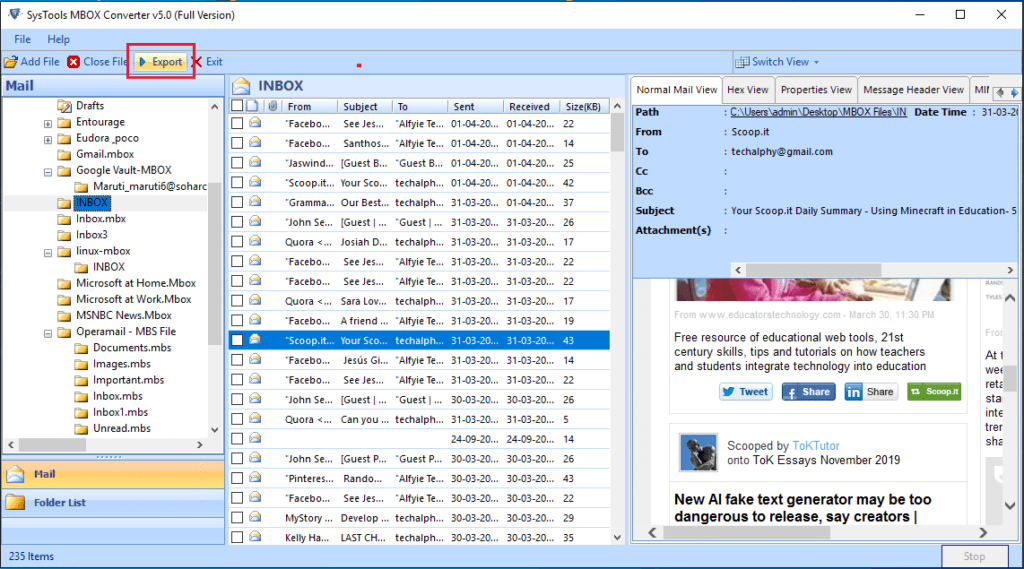
ہمیں MBOX فائل کو آؤٹ لک PST میں خودکار تبدیلی کے لیے ایک طاقتور ٹول کی ضرورت ہوگی۔ MBOX سے PST کنورٹر . یہ دستی طریقوں کی حدود پر قابو پانے کا بہترین حل ہے، کیونکہ یہ ایم بی او ایکس فائل کو جی میل، ایم ایس آؤٹ لک، یاہو، اور ہاٹ میل جیسی مشہور ای میل کلائنٹ ایپلی کیشنز میں مؤثر طریقے سے تبدیل کر سکتا ہے۔
آخری الفاظ
یہ مضمون اس سوال کا جواب دیتا ہے کہ "MBOX کو PST میں دستی طور پر کیسے تبدیل کیا جائے؟" ہم نے ایک دستی نقطہ نظر کے ساتھ ساتھ ایک خودکار حل پر تبادلہ خیال کیا ہے۔ آپ اپنی ضروریات کے مطابق طریقہ منتخب کرسکتے ہیں۔ لیکن، دستی نقطہ نظر کی سنگین خرابیوں کی وجہ سے، آپ کو پروفیشنل تھنڈر برڈ سے آؤٹ لک کنورٹر کے ساتھ جانے کا مشورہ دیا جاتا ہے۔
یہ پوسٹ کتنی مفید تھی؟
اس کی درجہ بندی کرنے کے لیے ستارے پر کلک کریں!
اوسط درجہ بندی /5 ووٹوں کی تعداد:


![Gmail کو آؤٹ لک میں کیسے تبدیل کیا جائے [مشکل نہیں ہے]](https://www.getappsolution.com/images/convert-gmail-to-outlook-390x220.jpeg)

