
خلاصہ: CSV (پہلے کوما سے الگ شدہ اقدار کے نام سے جانا جاتا تھا) اہم معلومات کو ذخیرہ کرنے کے لیے سب سے مقبول فائل فارمیٹ ہے۔ یہ بہت سے سائنسی اور کاروباری کاموں کے لیے جانے والا فارمیٹ ہے۔ اس کے علاوہ، CSV تقریباً تمام موجودہ ایپلی کیشنز کے ساتھ مطابقت رکھتا ہے۔ اس طرح، CSV فائلوں کے یہ جدید اور آسان ترمیمی اختیارات صارفین پر زور دیتے ہیں کہ PST کو CSV فارمیٹ میں تبدیل کریں۔ اس پوسٹ میں، ہم آؤٹ لک انسٹالیشن کے بغیر PST کو CSV میں تبدیل کرنے کے سب سے مؤثر حل پر بات کریں گے۔
.pst سے .csv کنورٹر مفت ڈاؤن لوڈ کی تکنیک کو جاننے سے پہلے، آئیے آؤٹ لک PST اور CSV فارمیٹ کو سمجھیں۔
آؤٹ لک PST کیا ہے؟
آؤٹ لک PST (پرسنل فولڈرز فائل) ایک آؤٹ لک ڈیٹا فائل ہے جو میل باکس ای میلز، کیلنڈر ایونٹس، اور آپ کے ایکسچینج میل باکس سے دیگر آئٹمز کی مقامی کاپیاں ذخیرہ کرنے کے لیے استعمال ہوتی ہے۔ اس کی ظاہری شکل کا آؤٹ لک ورژن 2003 سے گہرا تعلق ہے، اور یہ آپ کے تمام آؤٹ لک فولڈرز بشمول ان باکس، کیلنڈر اور رابطے کو محفوظ کر سکتا ہے۔
CSV فائل کیا ہے؟
CSV (کوما سے الگ کردہ اقدار) فائل ایک سادہ ٹیکسٹ فائل ہے جس میں ڈیٹا کی فہرست ہوتی ہے۔ یہ ڈیٹا کے تبادلے کے لیے مختلف پروگراموں کی حمایت کرتا ہے اور زیادہ تر اسپریڈ شیٹس اور ڈیٹا بیس کا سامنا کر سکتا ہے۔ یہ مختلف قسم کے پروگراموں میں ہے، بشمول کوئی بھی ایپ جو سادہ متن کے ساتھ کام کرتی ہے جیسے نوٹ پیڈ ایپ؛ CSV فائل کو منفرد بنانے والی چیز قطاروں اور کالموں میں ڈیٹا کو ترتیب دینے کے لیے ان بلٹ فیچرز ہیں۔
CSV فائل کیوں استعمال کریں؟
- CSV کا استعمال ڈیٹا کو ایک ایپ سے دوسری ایپ میں منتقل اور ایکسپورٹ کرنے کے لیے کیا جاتا ہے۔
- پلیٹ فارم سے آزاد خصوصیات صارفین کو کسی بھی آپریٹنگ سسٹم جیسے ونڈوز، میک اور لینکس پر CSV فائل استعمال کرنے کی اجازت دیتی ہیں۔
- ایکسل، آفس، گوگل شیٹس، LibreOffice، GenScriber، OpenOffice Calc، FreshBooks، Mobi Systems OfficeSuite، وغیرہ جیسی ایپلی کیشنز کی وسیع رینج کو سپورٹ کریں۔
- آپ ڈیٹا بیس میں CSV فائل بھی درآمد کر سکتے ہیں۔
- CSV فائلیں ایک سادہ متن کی شکل ہے جس کا مطلب ہے کہ انسان پڑھنے کے قابل ہے۔
- پارس کرنے والی CSV فائل کو لاگو کرنا آسان ہے۔
- CSV فائل بنانا سب سے آسان ہے۔
- CSV ڈیٹا کی ایک بڑی مقدار کا اشتراک کرنے کے لیے سب سے قابل اعتماد فارمیٹ ہے۔
آؤٹ لک کے بغیر PST کو CSV میں کیسے تبدیل کیا جائے؟
آؤٹ لک ایپس کو انسٹال کیے بغیر Outlook PST کو CSV میں تبدیل کرنے کا کوئی دستی طریقہ نہیں ہے۔ لیکن کا استعمال کرتے ہوئے PST کنورٹر آپ اپنی Outlook PST فائلوں کو آسانی سے CSV فائل فارمیٹ میں تبدیل کر سکتے ہیں۔ سافٹ ویئر کافی قابل ہے اور PST میل باکس ڈیٹا کو CSV فائل فارمیٹ میں برآمد کرنے کے لیے دنیا بھر میں بہت سے MVPs کی طرف سے تجویز کیا گیا ہے۔
یہ ٹول ونڈوز اور میکوس دونوں پر چلتا ہے:
مفت PST سے CSV کنورٹر کام کرنے کے مراحل
مرحلہ 1۔ ڈاؤن لوڈ کریں۔ اور چلائیں دی PST کنورٹر ٹول ایک منتظم کے طور پر.

مرحلہ 2۔ منتخب کریں۔ دی سنگل فائل یا ایک سے زیادہ فائلیں/فولڈر کا آپشن s ایک CSV فائل شامل کرنے کے لیے۔
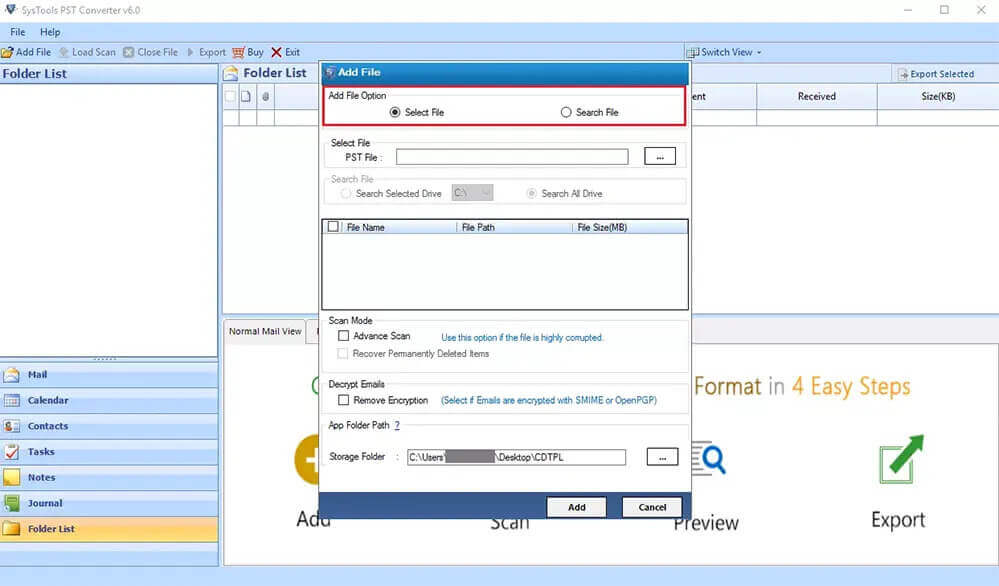
مرحلہ 3۔ براؤزر اپنے کمپیوٹر سے CSV فائل اور پر کلک کریں۔ اگلا بٹن۔
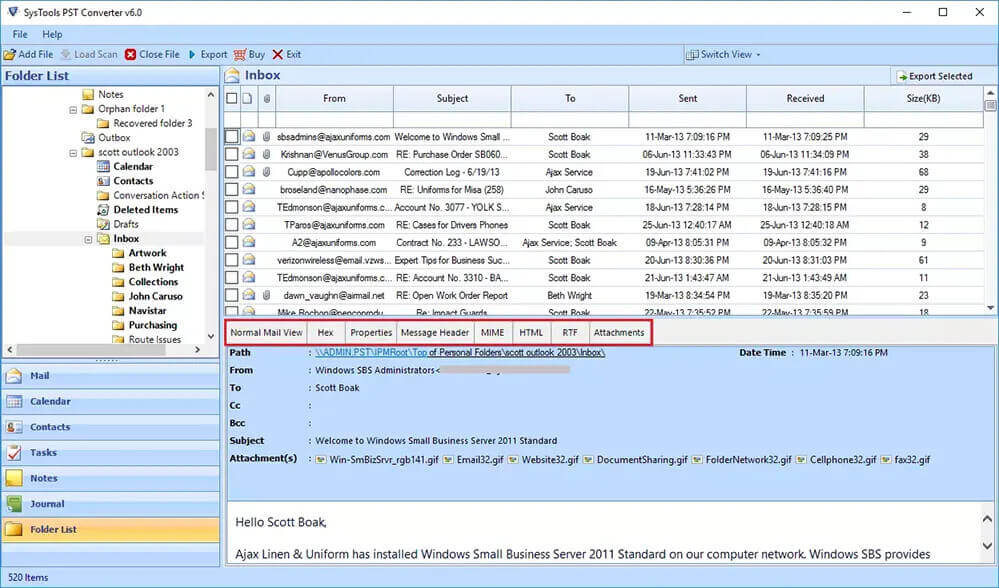
مرحلہ 4. سے فولڈرز کو چیک کریں۔ درخت جسے آپ تبدیل کرنا چاہتے ہیں۔ یہاں آپ بھی کر سکتے ہیں۔ پیش نظارہ میل ان کی منسلکہ فائلوں کے ساتھ۔ اگلا پر کلک کریں۔
مرحلہ 5۔ اب ، CSV منتخب کریں۔ ڈراپ ڈاؤن سے بچت کے آپشن کے طور پر۔
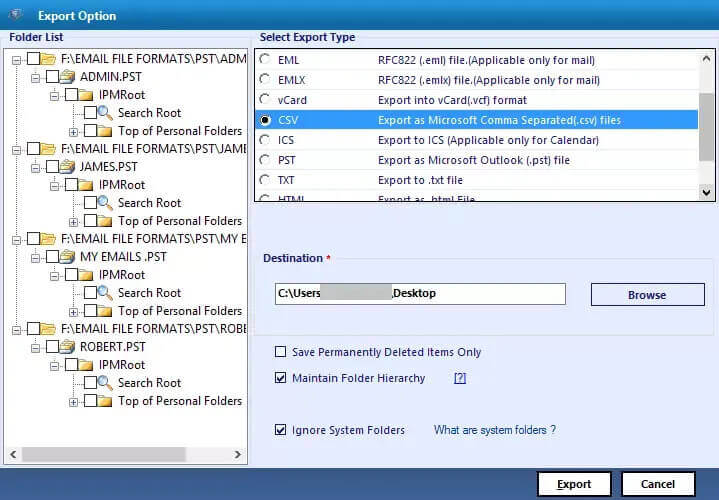
- مطلوبہ خصوصیات کا انتخاب کریں:
- ڈپلیکیٹ میل کو ہٹا دیں:- To, From, Bcc, Body, Subject پر مبنی ڈپلیکیٹ ای میلز کو خارج کرنے کے لیے۔
- اسی فولڈر میں محفوظ کریں:
ماخذ اور منزل فولڈر کو ایک جیسا بنانے کے لیے اسے چیک کریں۔
نوٹ: اس آپشن کو منتخب کرنے کے بعد، پاتھ ٹو سیو بٹن خود بخود غیر فعال ہو جاتا ہے۔ - فولڈر کے درجہ بندی کو برقرار رکھیں:- اصل فولڈر کے درجہ بندی کو محفوظ رکھنے کے لیے۔
- آپ اٹیچمنٹ فائلوں کے بغیر ای میلز کو CSV فائل میں منتقل یا بیک اپ بھی کر سکتے ہیں۔
مرحلہ 6۔ کلک کریں۔ بٹن کو بچانے کا راستہ آؤٹ پٹ فائلوں کے محفوظ فولڈر کو منتخب کرنے کے لیے۔
مرحلہ 7۔ پر کلک کریں۔ کنورٹ بٹن آؤٹ لک PST کی CSV فارمیٹ میں تبدیلی شروع کرنے کے لیے۔
کیوں PST کنورٹر کا انتخاب کریں؟
- PST کو MBOX میں تبدیل کریں۔ , CSV, OST, CSV, EML, EMLX, DOC, DOCX, DOCM فارمیٹس
- جی میل میں PST فائلیں درآمد کریں، Thunderbird, AOL, IMAP, Office 365, Live Exchange, HostGator, iCloud Email, وغیرہ۔
- صارفین کو انجام دینے کی اجازت دیتا ہے۔ بلک تبادلوں CSV فارمیٹ میں PST فائلوں کا۔
- یہ ایک پیش کرتا ہے استعمال میں آسان اور بدیہی انٹرفیس۔
- حمایت کے تمام ورژن ونڈوز OS پسند 11، 10، 8.1، 8، 7، وسٹا، ایکس پی، وغیرہ۔
- کو سہولت فراہم کرتا ہے۔ محفوظ کرنا دی اصل فولڈر کی ساخت.
- آپ بھی کر سکتے ہیں۔ پیش نظارہ میل اور ان کے تبادلوں سے پہلے منسلکہ فائلیں
آؤٹ لک کے ساتھ PST کو CSV میں کیسے تبدیل کریں۔
اگر آپ کے سسٹم پر آؤٹ لک انسٹال ہے تو آؤٹ لک PST کو CSV میں ایکسپورٹ کرنے کا دستی طریقہ یہ ہے۔ ایسا کرنے کے لیے، درج ذیل مراحل پر عمل کریں:
- سب سے پہلے، آؤٹ لک کھولیں۔ آپ کے سسٹم پر۔
- پر کلک کریں۔ فائل ٹیب اور پر جائیں۔ امپورٹ اینڈ ایکسپورٹ سیکشن۔
- اس میں، منتخب کریں درآمد/برآمد کا اختیار۔
- میں درآمد/برآمد وزرڈ، ایک فائل برآمد کریں کو منتخب کریں اور پر کلک کریں۔ اگلا بٹن۔
- اب، منتخب کریں کوما سے الگ کردہ اقدار فہرست سے اور اگلا بٹن دبائیں۔
- یہاں، وہ فولڈر منتخب کریں جنہیں آپ تبدیل کرنا چاہتے ہیں اور اگلا پر کلک کریں۔
- آپٹ کے لیے مطلوبہ مقام نتیجے میں CSV فائلوں کو محفوظ کرنے کے لیے۔
- آخر میں، پر کلک کریں ختم کرنے کا بٹن عمل کو مکمل کرنے کے لیے۔
نتیجہ
آؤٹ لک کے بغیر آؤٹ لک PST کو CSV میں تبدیل کرنا آسان کام نہیں ہے۔ لیکن ایک ایکسپورٹ کا استعمال تجویز کیا گیا۔ PST کنورٹر ، آپ آؤٹ لک کی تنصیب کے بغیر PST کو CSV میں تبدیل کر سکتے ہیں۔ اس کے علاوہ، آپ کے کمپیوٹر پر آؤٹ لک انسٹال ہونے کی صورت میں ہم PST کو CSV میں تبدیل کرنے کا مکمل حل بھی پڑھتے ہیں۔ مزید معلومات کے لیے، آپ سافٹ ویئر کا ڈیمو ورژن ڈاؤن لوڈ کر کے کام اور کارکردگی کا جائزہ لے سکتے ہیں۔
یہ پوسٹ کتنی مفید تھی؟
اس کی درجہ بندی کرنے کے لیے ستارے پر کلک کریں!
اوسط درجہ بندی /5 ووٹوں کی تعداد:




