
کیا آپ اپنے Gmail اکاؤنٹ میں PST درآمد کرنے کے کامیاب طریقے تلاش کر رہے ہیں؟ اگر آپ ہیں، تو آپ نے صحیح پوسٹ پر کلک کیا ہے۔ اس بلاگ میں، آپ کو وہ تمام ممکنہ حل معلوم ہوں گے جن کے ذریعے آپ اپنی Outlook PST فائلوں کو Gmail میں بغیر کسی مسئلے کے ایکسپورٹ کر سکتے ہیں۔ یہ صارف کے اس سوال کا بھی جواب دے گا کہ کیا آپ Gmail میں PST فائل کھول سکتے ہیں؟
PST آؤٹ لک ای میل کلائنٹ کا فائل فارمیٹ ہے اور اسے آؤٹ لک کے تمام ای میل ڈیٹا کو ذخیرہ کرنے کے لیے استعمال کیا جاتا ہے۔ یہ وہ فارمیٹ ہے جو آؤٹ لک میں آن لائن استعمال ہوتا ہے اور اسے کسی بھی آن لائن ڈیوائس سے آسانی سے منتقل اور جانچا جا سکتا ہے۔ اگرچہ، آؤٹ لک اور جی میل دونوں آج کے دور میں سرفہرست ای میل کلائنٹس ہیں۔ لیکن، صارفین جی میل ای میل کلائنٹ کی طرف اس کے بڑے صارف کی بنیاد کی وجہ سے زیادہ رجحان رکھتے ہیں۔
گوگل کے مطابق، دنیا بھر میں تقریباً 1.5 بلین جی میل صارفین ہیں اور بڑھ رہے ہیں۔ Gmail سرور کے نظم و نسق میں سرفہرست ہے کیونکہ اسے آؤٹ لک کے مقابلے میں کسی بھی وقت کا سامنا نہیں کرنا پڑتا ہے۔ شاید، دونوں ای میل کلائنٹس کی طرف سے پیش کردہ خصوصیات تقریباً ایک جیسی ہیں، لیکن Gmail صارف کی اطمینان کا باعث بنتا ہے۔ لہذا، یہ صارفین کو جی میل اکاؤنٹ میں PST درآمد کرنے اور Gmail اکاؤنٹ میں آؤٹ لک ای میلز کو منظم کرنے کے کامیاب طریقے تلاش کرنے پر آمادہ کرتا ہے۔
اس سے پہلے کہ ہم Gmail میں PST فائلوں کو درآمد کرنے کے طریقوں کی طرف آگے بڑھیں۔ آئیے ان وجوہات کو سمجھتے ہیں جو صارفین کو ایسا کرنے پر مجبور کرتی ہیں۔
جی میل میں PST درآمد کرنے کی وجوہات
آؤٹ لک PST فائلوں سے Gmail میں منتقل کرنے کے لیے مختلف صارفین کی مختلف ترجیحات ہیں۔ لیکن نقل مکانی کی سب سے عام وجوہات ذیل میں دی گئی ہیں۔
- آؤٹ لک PST فائلیں بدعنوانی کا زیادہ شکار ہیں جس کی وجہ سے ان میں موجود ڈیٹا ناقابل رسائی ہو جاتا ہے۔ نیز، اگر یہ فائلیں کرپٹ ہوجاتی ہیں، تو آپ آؤٹ لک میں اپنی ای میلز کو نہیں کھول سکتے اور دیکھ نہیں سکتے۔
- 'ایسے مواقع ہوتے ہیں جب ایکسچینج سرور اور آؤٹ لک کلائنٹ کے درمیان مطابقت پذیری کا مسئلہ کھل جاتا ہے۔ یہ صارف کے میل باکس کی ناقابل رسائی کی طرف جاتا ہے۔
- Gmail آؤٹ لک کے مقابلے میں بڑی کلاؤڈ اسٹوریج پیش کرتا ہے۔ جیسا کہ آج کل صارفین اپنا تمام ڈیٹا کلاؤڈ پر محفوظ کرنے کو ترجیح دیتے ہیں۔ Gmail آؤٹ لک پر صارفین کی پہلی ترجیح بن جاتا ہے۔
- PST فائلیں سائز میں بڑھتی رہتی ہیں کیونکہ ان میں زیادہ سے زیادہ ڈیٹا محفوظ ہوتا ہے۔ مزید یہ کہ ان PST فائلوں کا بڑا سائز PST فائلوں کو کرپٹ بنا دیتا ہے جو Gmail میں کوئی مسئلہ نہیں ہے۔
- اگر ہم اس کا MS آؤٹ لک سے موازنہ کریں تو Gmail میں زیادہ صارف دوست انٹرفیس ہے۔ لہذا، صارفین ہموار Gmail خدمات کا استعمال کرنے کے لیے آؤٹ لک سے جی میل میں شفٹ ہو جاتے ہیں۔
- بڑی تنظیمیں پیشہ ورانہ مواصلت کے لیے Gmail ای میل کلائنٹ کو استعمال کرنے کو ترجیح دیتی ہیں اور اس طرح آؤٹ لک سے تبدیلی لا سکتی ہیں۔ اس لیے ملازمین کے پاس اس کے مطابق تبدیلی کرنے کے سوا کوئی چارہ نہیں ہے۔
مندرجہ بالا تمام وجوہات صارفین کے لیے Outlook PST فائلوں کو اپنے Gmail اکاؤنٹ میں درآمد کرنا ضروری بناتی ہیں۔ اب، Gmail اکاؤنٹ میں PST درآمد کرنے کے کامیاب طریقوں کی طرف آگے بڑھ رہے ہیں۔
میں Gmail میں PST فائلیں کیسے درآمد کروں؟
Gmail میں اپنا درآمدی کام مکمل کرنے کے لیے آپ نیچے دستی طریقے استعمال کر سکتے ہیں۔ یہ دونوں طریقے آپ کے لیے مرحلہ وار انداز میں بیان کیے گئے ہیں۔
جی میل میں PST فائلیں کیسے درآمد کریں۔ GWMMO ٹول کے ساتھ
GWMMO (Google Workspace Migration for Microsoft Outlook) ٹول ایک ایسی افادیت ہے جو صارفین کو Outlook PST فائلوں کو Gmail میں درآمد کرنے کے قابل بناتی ہے، بشمول کیلنڈرز، جرائد، نوٹس، رابطے وغیرہ۔ اگر آپ کا بنیادی مقصد PST کو اپنے Gmail اکاؤنٹ میں درآمد کرنے کے کامیاب طریقے تلاش کرنا ہے، تو یہ طریقہ آپ کا حل ہے۔ اس ٹول کا استعمال کرتے ہوئے درآمدی طریقہ کار کو مکمل کرنے کے لیے نیچے دیے گئے اقدامات پر عمل کریں۔
- اپنا لانچ کریں۔ براؤزر پھر ٹائپ کریں گوگل ورک اسپیس مائیگریشن Microsoft Outlook کے لیے اور اسے ڈاؤن لوڈ کریں۔
- ایک بار یہ ہے نصب اپنے سسٹم پر، ٹول چلائیں۔
- اپنا ای میل آئی ڈی درج کریں اور پھر جاری رکھیں دبائیں مزید آگے بڑھنے کے لئے.
- اب، سائن ان کریں اپنے Gmail پاس ورڈ کا استعمال کرتے ہوئے اور پر کلک کریں۔ اگلا بٹن۔
- پھر، جی ڈبلیو ایم ایم او آپ کے سائن ان کے لیے اجازتیں درکار ہوں گی۔ آپ کو کرنا پڑے گا۔ نیچے سکرول کریں اور مارو آئیکن کی اجازت دیں۔
- یہاں، ایک تصدیقی پیغام کے حوالے سے ظاہر ہوں گے۔ گرانٹ اجازت کے.
- استعمال کریں۔ ڈراپ ڈاؤن اختیارات PST فائل (زبانیں) آپشن کو منتخب کرنے کے لیے نئے ٹیب میں اور اگلا پر کلک کریں.
- منتخب کریں۔ PST فائل جسے آپ Gmail میں درآمد کرنا چاہتے ہیں۔ اگلا مارو.
- اس کے بعد، پر نشان لگائیں نقل مکانی کے اختیارات آپ کی ضرورت کے مطابق اور پر کلک کریں منتقلی کا بٹن۔
- آپ کی نقل مکانی کا عمل اب شروع ہوگا۔ ہجرت کا دورانیہ اس کے سائز پر منحصر ہے۔ آؤٹ لک PST فائل کو اٹھایا۔
- ایک بار عمل ہے مکمل، a فوری ٹیب پاپ اپ ہو جائے گا. اوکے آئیکون پر کلک کریں۔ ختم
جیسا کہ آپ مندرجہ بالا تمام مراحل کو درست طریقے سے انجام دیتے ہیں، آپ اپنی Outlook PST ای میل فائلوں کو اپنے Gmail اکاؤنٹ میں دیکھ سکیں گے۔
جی میل امپورٹ فیچر کا استعمال کرتے ہوئے جی میل میں پی ایس ٹی فائلیں کیسے درآمد کریں۔
جیسا کہ آپ سب جانتے ہیں، Gmail اور MS Outlook دونوں ای میل کلائنٹس ای میل ٹرانسمیشن کے لیے IMAP اور POP3 سرور استعمال کر سکتے ہیں۔ لہذا، آپ اپنے Gmail اکاؤنٹ میں آؤٹ لک PST فائلوں کو درآمد کرنے کے لیے Gmail کی ان بلٹ امپورٹ فیچر استعمال کر سکتے ہیں۔ یہ خصوصیت روابط جیسے اضافی میل باکس ڈیٹا کو درآمد کرنے کی بھی اجازت دیتی ہے۔ یہ طریقہ آپ کے جی میل اکاؤنٹ میں PST درآمد کرنے کے کامیاب طریقوں میں اضافہ کرتا ہے۔ درج ذیل اقدامات درآمد کے مکمل عمل میں آپ کی رہنمائی کریں گے۔
مرحلہ 1۔ سب سے پہلے، لاگ ان کریں۔ آپ کو جی میل اکاؤنٹ آپ کے ساتھ لاگ ان کی اسناد
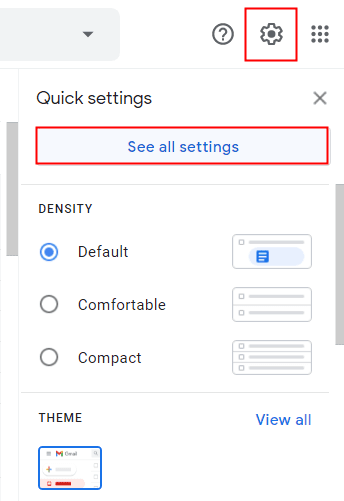
مرحلہ 2۔ اب، پر کلک کریں پر سیٹنگز گیئر کا آئیکن اوپر دائیں کونے، اور منتخب کریں تمام ترتیبات کو دیکھنے کے لیے۔
مرحلہ 3. میں Gmail کی ترتیبات، اکاؤنٹس پر کلک کریں اور ٹیب درآمد کریں۔
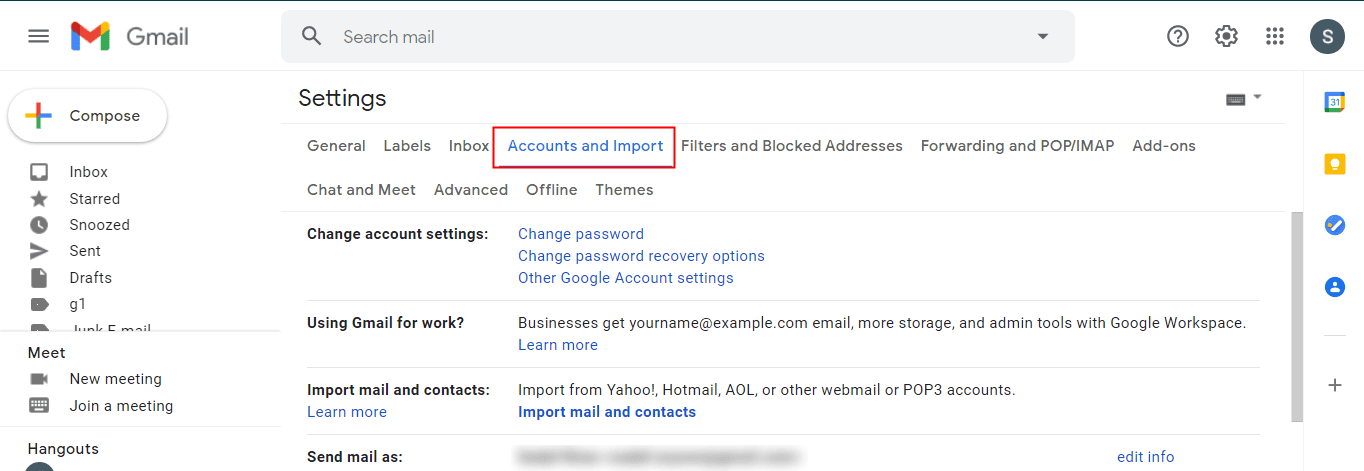
مرحلہ 4۔ پھر، منتخب کریں۔ میل اور رابطے کا اختیار درآمد کریں۔ اور منتخب کریں میل اور رابطے درآمد کریں۔
مرحلہ 5۔ اب، آپ دیکھیں گے a نیا ٹیب ، اپنے آؤٹ لک پروفائل کا ای میل پتہ درج کریں اور جاری رکھیں پر کلک کریں۔
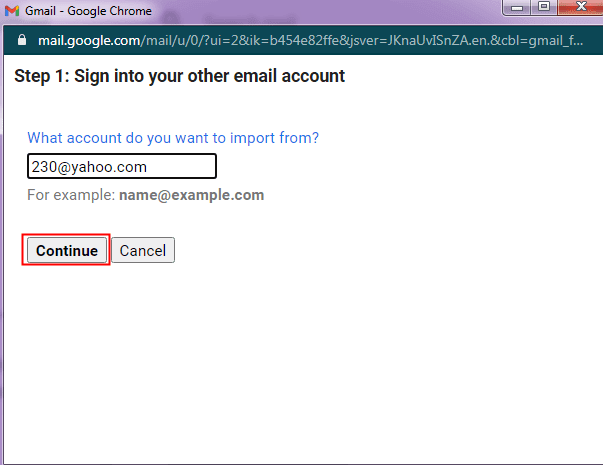
- اپنا استعمال کرتے ہوئے اپنے اکاؤنٹ میں سائن ان کریں۔ لاگ ان آئی ڈی اور پاس ورڈ۔ پھر، دبائیں جاری رکھیں آئیکن۔
- اس کے بعد، دبائیں دی متفق بٹن لاگ ان کے لیے اجازتوں تک رسائی دینے کے لیے۔
- اب، Gmail عمل شروع کر دے گا۔ تصدیق کریں تمام مطلوبہ تفصیلات کے لیے آپ کی آئی ڈی۔
- ٹک وہ آئٹمز جو آپ PST فائل سے درآمد کرنا چاہتے ہیں اور اس پر کلک کریں۔ درآمد شروع کریں۔
- کے بارے میں آپ کو ایک اطلاع ملے گی۔ درآمد کی شروعات پر کلک کریں۔ اوکے بٹن ختم کرنے کے لئے.
- آپ دیکھ سکتے ہیں۔ حیثیت Gmail کی ترتیبات میں آپ کی PST درآمد کا۔
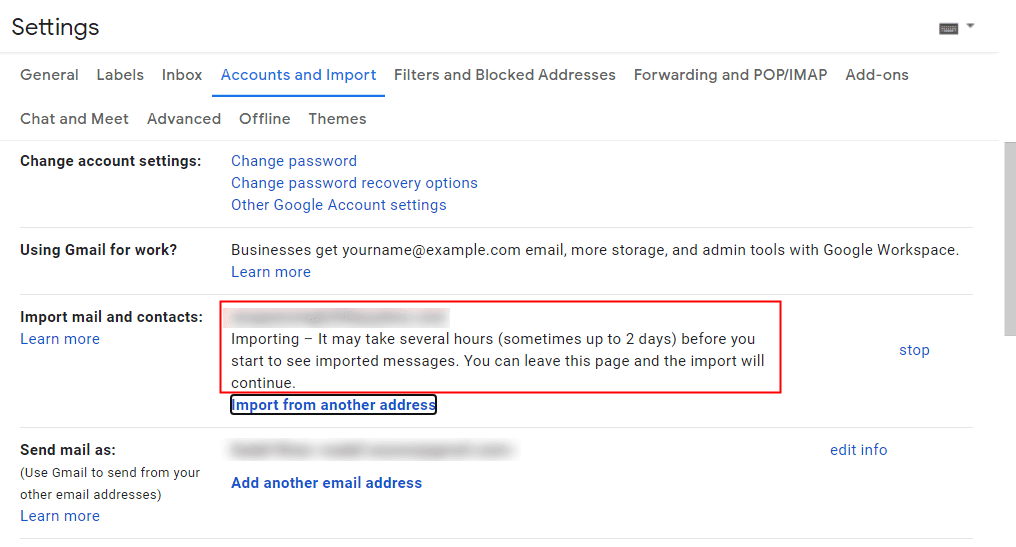
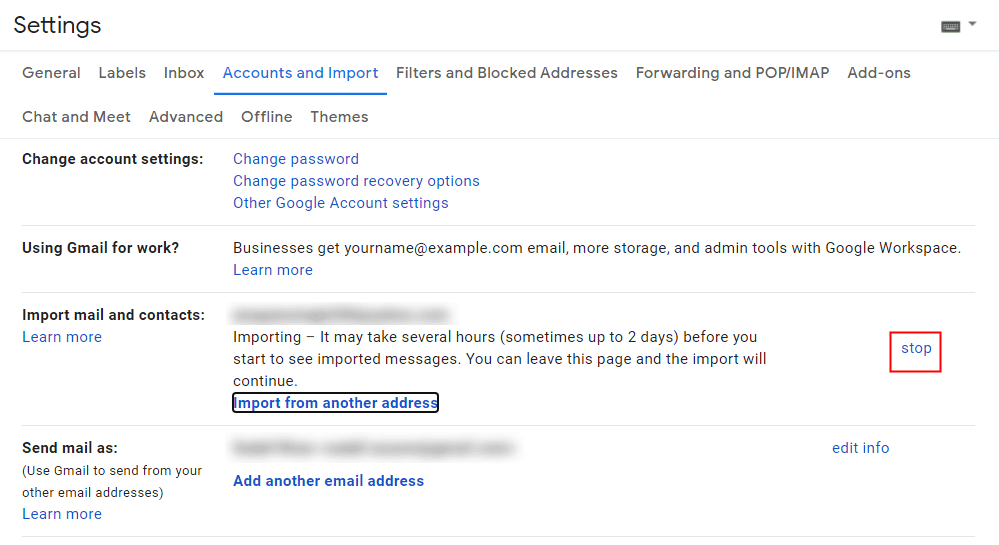
مرحلہ 6. آخر میں، اگر آپ کسی بھی وجہ سے درآمد جاری نہیں رکھنا چاہتے ہیں۔ آپ آسانی سے کو دبا کر منتقلی کے عمل کو روک سکتے ہیں۔ اسٹاپ بٹن۔
مندرجہ بالا تمام طریقے جی میل اکاؤنٹ میں PST درآمد کرنے کے کامیاب طریقوں میں تعاون کرتے ہیں۔ وہ دستی تکنیک ہیں لیکن ان میں کچھ خرابیاں ہیں جو ان کے استعمال کو محدود کرتی ہیں۔ یہ بہت وقت طلب ہیں کیونکہ درآمدی عمل کو مکمل کرنے میں گھنٹوں سے لے کر دن تک لگ سکتے ہیں۔ مزید برآں، وہ نوآموز صارفین کے لیے موزوں نہیں ہیں کیونکہ انہیں صحیح طریقے سے چلانے کے لیے کچھ تکنیکی پس منظر کی ضرورت ہوتی ہے۔
ان تمام حدود کو دور کرنے کے لیے، آپ ایک متبادل طریقہ اختیار کر سکتے ہیں، یعنی، PST کنورٹر . یہ آپ کی Outlook PST فائلوں کو متعدد فائل فارمیٹس جیسے PDF، MBOX، MHT، EML، EMLX، TXT، وغیرہ میں تبدیل کرنے کا بہترین ٹول ہے۔ PST فائلوں کو آفس 365 میں منتقل کریں۔ , Gmail, Yahoo, وغیرہ مزید برآں، یہ بلک میں آزادانہ طور پر Gmail میں PST کو براہ راست درآمد کر سکتا ہے۔
نتیجہ
ہم نے آپ کو آپ کے Gmail اکاؤنٹ میں PST درآمد کرنے کے کامیاب طریقے فراہم کیے ہیں۔ صارفین اپنی مخصوص وجوہات کی بنا پر آؤٹ لک سے Gmail کی طرف جاتے ہیں۔ آپ نقل مکانی کے طریقہ کار میں مدد کے لیے دونوں دستی طریقے استعمال کر سکتے ہیں۔ تاہم، اگر آپ کو ان طریقوں سے کوئی مسئلہ درپیش ہے، تو آپ خودکار پیشہ ور تھرڈ پارٹی PST ٹو Gmail مائیگریشن ٹول کا انتخاب کر سکتے ہیں۔ یہ بغیر کسی پریشانی کے آپ کی نقل مکانی کی ضروریات کو پورا کرے گا۔
یہ پوسٹ کتنی مفید تھی؟
اس کی درجہ بندی کرنے کے لیے ستارے پر کلک کریں!
اوسط درجہ بندی /5 ووٹوں کی تعداد:




