
جیسا کہ ہم جانتے ہیں، گوگل ڈرائیو ایک قسم کی فائل اسٹوریج اور سنکرونائزیشن کلاؤڈ سروس ہے جو گوگل کی طرف سے فراہم کی گئی ہے۔ یہ صارفین کو اپنی تمام ضروری مطابقت پذیر فائلوں کو تمام آلات، مشترکہ فائلوں، تصاویر، ویڈیوز، ایپلیکیشنز، خطوط اور بہت سی چیزوں کو کلاؤڈ پر ذخیرہ کرنے کے قابل بناتا ہے (گوگل سرورز کے ذریعہ فراہم کردہ)۔
گوگل ڈرائیو ویب انٹرفیس کی ایک قسم ہے، جو ونڈوز اور میک او ایس کمپیوٹرز دونوں کے لیے آف لائن صلاحیتوں والی ایپس پیش کرتی ہے۔ یہ ایک صارف کو ان کی اہم فائلوں کو ذخیرہ کرنے کے لیے 15 GB مفت کلاؤڈ اسٹوریج فراہم کرتا ہے۔ مزید رسائی کے لیے آپ گوگل ڈرائیو پر ای میلز کے اٹیچمنٹ کو بھی محفوظ کر سکتے ہیں۔
بعض اوقات، گوگل ڈرائیو بذریعہ صارفین تک رسائی کے دوران، انہیں گوگل ڈرائیو کے عام مسائل جیسے گوگل ڈرائیو تک رسائی سے انکار کا سامنا کرنا پڑتا ہے۔ ایسی حالت میں، وہ گوگل ڈرائیو تک رسائی سے انکار کرنے کا حل تلاش کرنے کی کوشش کرتے ہیں۔ یہاں، بلاگ کے اندر، آپ کو گوگل ڈرائیوز تک رسائی کی اجازت کا حل ملے گا۔ لیکن حل پر بات کرنے سے پہلے آئیے گوگل ڈرائیو تک رسائی حاصل کرنے سے انکار کی وجہ جانتے ہیں۔
یہاں پڑھیں: [آسان طریقے] Gmail ای میلز کا بیک اپ کیسے لیں۔ کو درد
گوگل ڈرائیو تک رسائی سے انکار کے پیچھے وجوہات
یہاں کچھ عام وجوہات ہیں جو گوگل ڈرائیو تک رسائی سے انکار کا باعث بن سکتی ہیں:
- فائل کے مالک نے آپ کو فائل کا پیش منظر دیکھنے کی اجازت نہیں دی۔
- ایک مختلف Google اکاؤنٹ میں سائن ان کرنے کی وجہ سے۔
- رسائی مسترد کر دی گئی کیونکہ کسی نے آپ کی دستاویز فائل کا پیش نظارہ کرنے کی اجازت ہٹا دی ہے۔
- انٹرنیٹ کنکشن کا مناسب قیام نہیں ہے۔
- ایک ہی ڈیوائس پر متعدد گوگل اکاؤنٹس کے ساتھ سائن ان کریں۔
- گوگل ڈرائیو فائل کی بدعنوانی اور نقصان کی وجہ سے۔
- بدقسمتی سے، آپ ڈیوائس سے لاگ آؤٹ ہو چکے ہیں اور گوگل ڈرائیو سے ڈیٹا کھولنے کی کوشش کر رہے ہیں۔
- گوگل ڈرائیو اکاؤنٹ میں لاگ ان کرتے وقت غلط اسناد کا اضافہ۔
گوگل ڈرائیو تک رسائی سے انکار کی غلطی کی یہ ممکنہ وجوہات ہیں۔ کیا ہم گوگل ڈرائیو پرمیشن مینیجر کا استعمال کرتے ہوئے غلطی کو حل کر سکتے ہیں؟ اب، آئیے گوگل ڈرائیو تک رسائی سے انکار کو درست کرنے کے طریقے کو حل کرنے کے لیے بہترین آسان حل/حلات جاننے کے لیے آگے بڑھتے ہیں۔
گوگل ڈرائیو تک رسائی کو دور کرنے کے لیے آسان تکنیکوں نے غلطی کی تردید کی۔
اگر آپ کو گوگل ڈرائیو سے گوگل ڈرائیو تک رسائی سے انکار کی غلطی کو دور کرنے کی ضرورت ہے، تو صحیح اور احتیاط سے تکنیک پر عمل کریں۔
حل 1: فائل کھولنے کے لیے صارفین سے اجازت حاصل کریں۔
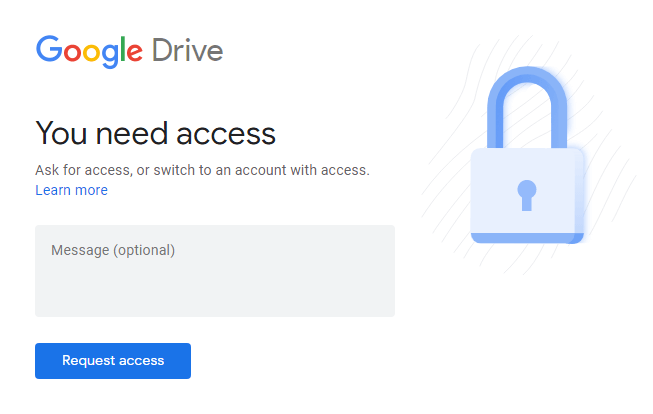
آپ کو صحیح طریقے سے رسائی حاصل کرنے کی ضرورت ہے پھر آپ کو رسائی کی اجازت کے لیے فائل کے مالک سے رابطہ کرنا ہوگا۔ اس طرح درج ذیل مراحل کو صحیح طریقے سے فالو کریں:
- سب سے پہلے، کھولیں۔ دی دستاویز فائل لنک پر کلک کر کے.
- اجازت والے صفحے پر، پر کلک کریں۔ رسائی کے بٹن کی درخواست کریں۔
- پھر مالک کو ان پر ایک ای میل موصول ہوئی۔ جی میل آئی ڈی منظوری کے لئے پوچھ رہا ہے.
- جب وہ منظور کرنا درخواست، آپ کو ایک ای میل ملے گا.
- اس کے بعد، آپ آسانی سے کر سکتے ہیں ان تک رسائی حاصل کریں۔
حل 2: گوگل ڈرائیو کا اسٹیٹس چیک کرنا
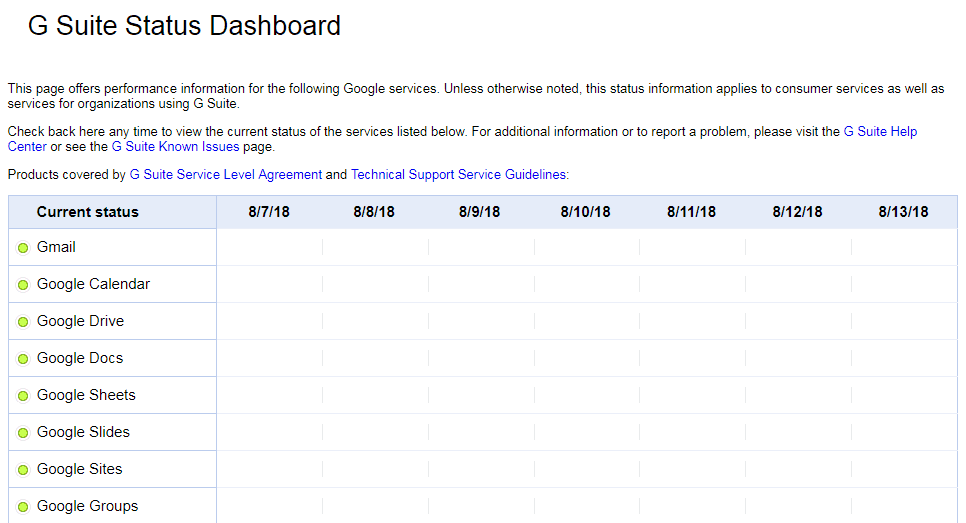
بعض اوقات گوگل ڈرائیو ڈاؤن ہونے کی وجہ سے صارفین کو غلطیوں کا سامنا کرنا پڑتا ہے گوگل ڈرائیو تک رسائی سے انکار کر دیا جاتا ہے۔ ایسی صورتوں میں، آپ اپنے Google اکاؤنٹ تک رسائی حاصل کر سکتے ہیں۔ سب سے پہلے، آپ کو گوگل ڈرائیو کا اسٹیٹس چیک کرنا ہوگا اور یہ یقینی بنانا ہوگا کہ جی سویٹ میں موجود گوگل سروسز کی رپورٹ سبز ہے۔
حل 3: ایک نئے براؤزر یا ڈیوائس پر سوئچ کریں۔
نئے براؤزر یا ڈیوائس پر سوئچ کرنے سے گوگل ڈرائیو تک رسائی سے انکار کی غلطی کو حل کیا جا سکتا ہے۔ اس حالت میں، آپ کو کسی دوسرے براؤزر یا ڈیوائس پر اپنے اکاؤنٹ میں لاگ ان کرنا ہوگا، اور آپ کو یہ چیک کرنا ہوگا کہ گوگل فائل صحیح طریقے سے کام کر رہی ہے یا نہیں۔ آپ کو گوگل چوم سے موزیلا فائر فاکس، انٹرنیٹ ایکسپلورر، اوپیرا منی پر جانا پڑے گا، یا Google Docs فائلوں تک رسائی کے لیے موبائل یا ٹیبلٹ جیسے دیگر آلات استعمال کرنا ہوں گے۔ ان تمام چیزوں کو کرنے سے آپ گوگل ڈرائیو تک رسائی سے انکار کو حل کر سکتے ہیں۔
حل 4: تمام کوکیز اور کیشے کو صاف/صاف کریں۔
انٹرنیٹ استعمال کرتے وقت آپ کے ویب براؤزر پر کوکیز اور کیچز اس گوگل ڈرائیو تک رسائی سے انکار کی خرابی کا سبب بن سکتے ہیں۔ اس خرابی کی وجہ سے، گوگل ڈرائیو فائلوں کی فارمیٹنگ اور لوڈنگ میں کسی مسئلے کے امکانات ہیں۔ لہذا اس صورتحال میں، آپ کو اپنے گوگل اکاؤنٹ پر موجود تمام کیشز اور کوکیز کو باقاعدگی سے صاف کرنا ہوگا۔ ایسا کرنے سے امکانات ہوں گے، آپ حل کر سکتے ہیں کہ گوگل ڈرائیو تک رسائی سے انکار کو کیسے ٹھیک کیا جائے۔
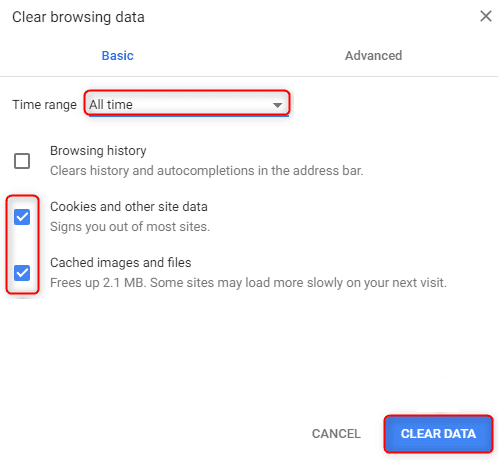
تمام کوکیز اور کیشے کو صاف کرنے کے لیے درج ذیل اقدامات پر احتیاط سے عمل کریں:
- سب سے پہلے، پر کلک کریں علامت اسکرین کے اوپری دائیں طرف، منتخب کریں مزید ٹولز آپشن اور اس پر کلک کریں۔
- اب، منتخب کریں واضح براؤزنگ ڈیٹا کے اختیارات۔
- اور پھر تمام کو منتخب کریں وقت اور اس پر کلک کریں.
- یہاں، آپ کو منتخب کرنا ہوگا کیش شدہ تصاویر اور فائلیں اور پھر دوسری سائٹ کا ڈیٹا منتخب کریں۔
- آخر میں، پر کلک کریں ڈیٹا صاف کریں۔
حل 5: انکوگنیٹو/ان پرائیویٹ موڈ کا استعمال
گوگل ڈرائیو کے کچھ صارفین کے تاثرات جان کر ویب براؤزر انکوگنیٹو یا ان پرائیویٹ موڈ فراہم کرتا ہے جو صارفین کو ان کی سرگرمی کو یاد رکھے بغیر براؤزر کے قابل بناتا ہے۔ اس پوشیدگی/ان پرائیویٹ ٹیب میں آپ کی گوگل ڈرائیو استعمال کرنے سے یہ حل ہوسکتا ہے کہ گوگل ڈرائیو تک رسائی کو کیسے ٹھیک کیا جائے۔
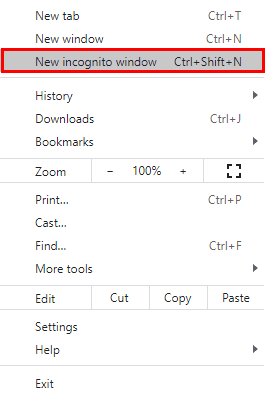
گوگل کروم پر انکوگنیٹو موڈ کھولنے کے لیے اقدامات پر عمل کریں:
- لانچ کریں۔ انٹرنیٹ براؤزر آپ کے سسٹم پر۔
- اب، پر کلک کریں اوپر دائیں اوپر کونے مزید بٹن پر (تین نقطوں) کا اختیار۔
- اس پر کلک کرنے کے بعد، منتخب کریں اور کھولیں سے نئی پوشیدگی ونڈو ڈراپ ڈاؤن مینو.
- یہاں، آپ اسے بھی کھول سکتے ہیں۔ Ctrl+Shift+N دبانے سے۔
- اب، لاگ ان پر اپنے گوگل اکاؤنٹ میں پوشیدہ ٹیب اور چیک کریں کہ یہ کام کرتا ہے یا نہیں۔
حل 6: گوگل ایکسٹینشن کو غیر فعال کرکے
ان کو حل کرنے کا ایک حل یہ ہے کہ Google Drive Access Denied کو کیسے ٹھیک کیا جائے پس منظر میں چلنے والے آپ کے کروم براؤزر پر موجود ایکسٹینشن کو غیر فعال کرنا ہے۔ بیک اپ پر چلنے والے مختلف ایکسٹینشنز کی وجہ سے، آپ کو گوگل ڈرائیو تک رسائی سے انکار کا سامنا کرنا پڑ سکتا ہے۔ لہذا اسے غیر فعال کرکے، آپ گوگل ڈرائیو کی خرابی کو حل کرسکتے ہیں۔
- کھولنا a ویب براؤزر آپ کے کمپیوٹر پر
- کاپی پیسٹ آپ کی نیویگیشن میں لنک بار: chrome://extensions ، اور پھر آگے بڑھیں۔
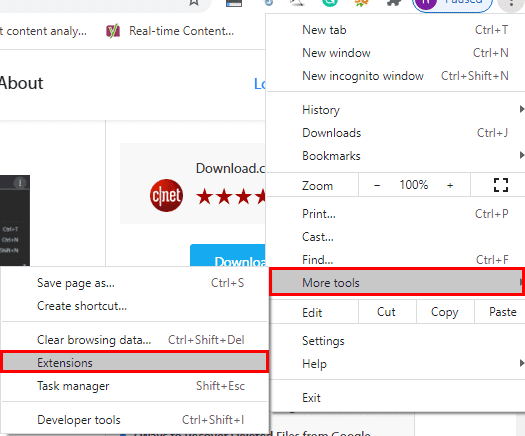
- اب، میں ایکسٹینشن وزرڈ کھولنا، فعال باکس کو غیر چیک کریں، تاکہ آپ کروم ایکسٹینشن کو غیر فعال کر سکیں۔
- آخر میں، آپ بھی کر سکتے ہیں توسیع کو ہٹا دیں n کوڑے دان کے بٹن پر کلک کرکے۔
حل 7: براؤزر سے دوسرے گوگل اکاؤنٹ سے سائن آؤٹ کریں۔
اگر صارف کسی ایک ڈیوائس پر مختلف اکاؤنٹ استعمال کرتے ہیں، تو گوگل ڈرائیو تک رسائی سے انکار کی غلطی کے امکانات ہوسکتے ہیں کیونکہ سسٹم اس بارے میں الجھن میں پڑ سکتا ہے کہ وہ براؤزر میں کس کو کام کرنے کی اجازت دیتے ہیں۔ ان حالات میں، آپ کو ڈیوائس سے تمام مختلف اکاؤنٹس کو سائن آؤٹ کرنا ہوگا اور سسٹم میں گوگل ڈرائیو تک رسائی کے لیے صرف ایک کا استعمال کرنا ہوگا۔
نتیجہ
Google Drive Access Denied کی غلطی Google Doc کے تمام صارفین کے لیے ناقابل یقین حد تک پریشان کن ہو سکتی ہے، خاص طور پر جب آپ کسی پروجیکٹ کے بیچ میں ہوں یا آپ کو اہم فائلز، ویڈیوز، منسلکات کا ڈیٹا اور تصاویر اسٹور کرنے کی ضرورت ہو۔ اس طرح، Google Drive تک رسائی سے انکار کو کیسے ٹھیک کریں کے بارے میں ہماری سات اہم تجاویز کا استعمال کرتے ہوئے، آپ اپنے Google Drive اکاؤنٹ میں بروقت واپس جا سکیں گے۔
یہ پوسٹ کتنی مفید تھی؟
اس کی درجہ بندی کرنے کے لیے ستارے پر کلک کریں!
اوسط درجہ بندی /5 ووٹوں کی تعداد:




