

"کیا ہوا؟ میرا آئی پیڈ کل رات سے آن نہیں ہو سکا، مجھے کیا کرنا چاہیے؟ کیا مجھے نیا خریدنے کی ضرورت ہے؟"
بالکل نہیں! اسے بیدار کرنے کے لیے آپ کو بس کچھ نرم قائل کرنے کی ضرورت ہے۔ کسی بھی صورت میں، آپ اپنے آئی پیڈ کے ساتھ مسئلہ کو حل کرنے کے لیے کچھ اقدامات کر سکتے ہیں۔ اور ہم اس مضمون میں ان اقدامات کے ذریعے اپنے طریقے سے کام کریں گے۔ براہ کرم چیک کریں کہ آیا آپ کا مسئلہ ہر قدم کو انجام دینے کے بعد بھی موجود ہے۔
حصہ 1: آئی پیڈ کو ٹھیک کرنے کے 4 طریقے آن نہیں ہوں گے۔
طریقہ 1
: آئی پیڈ ہارڈویئر اور لوازمات چیک کریں۔ سب سے پہلے، جب بھی آپ کا آئی فون آن نہیں ہوگا، آپ کو یہ یقینی بنانا چاہیے کہ یہ بغیر کسی پریشانی کے چارج کرنے کے قابل ہے۔ اگر ساکٹ میں کوئی مسئلہ ہے، تو آپ اپنے آلے کو کہیں اور بھی چارج کر سکتے ہیں۔ اس کے چارجنگ پورٹ کو صاف کریں اور اس بات کو یقینی بنائیں کہ اسے ٹھیک کرنے کے لیے مختلف دیگر آپشنز پر عمل کرنے سے پہلے کوئی جسمانی نقصان نہ ہو۔
طریقہ 2
: زبردستی آئی پیڈ کو دوبارہ شروع کرنا۔ بس ایک ہی وقت میں پاور بٹن اور ہوم بٹن دبائیں۔ اس بات کو یقینی بنائیں کہ آپ اس دوران دونوں بٹنوں کو دباتے رہیں۔ انہیں کم از کم 10 سیکنڈ تک دباتے رہیں جب تک کہ آپ کا آئی پیڈ وائبریٹ نہ ہو اور اسکرین پر ایپل کا لوگو ڈسپلے نہ کرے۔ یہ آپ کے آئی پیڈ کو دوبارہ شروع کرنے پر مجبور کرے گا اور پاور سائیکل کے مسئلے کو حل کرے گا جس کا آپ کو سامنا ہوگا۔
طریقہ 3
: آئی پیڈ کو ریکوری موڈ میں رکھیں، پھر اپنے آئی پیڈ کو آئی ٹیونز سے منسلک کریں تاکہ اسے بحال یا اپ ڈیٹ کریں۔ اب درج ذیل مراحل پر عمل کریں:
1. اپنے سسٹم پر تازہ ترین آئی ٹیونز لانچ کریں اور اپنے آئی پیڈ کو USB کے ذریعے اس سے جوڑیں۔ ابھی تک، کیبل کے دوسرے سرے کو ان پلگ چھوڑ دیں۔
2. اپنے آئی پیڈ پر ہوم بٹن دبانے کے دوران، اسے اپنے سسٹم سے جوڑیں۔ ہوم بٹن کو دباتے رہیں جب تک کہ آئی ٹیونز آپ کے آلے کا پتہ نہ لگائیں۔ اس کے بعد آپ کو اپنے آئی پیڈ پر کنیکٹ ٹو آئی ٹیونز اسکرین ملے گی۔
3. ایک بار جب آپ اپنے آئی پیڈ کو پہچان لیں گے، تو آئی ٹیونز غلطی کا تجزیہ کرے گا اور درج ذیل ڈسپلے پیغام فراہم کرے گا۔ آپ آسانی سے اپنے آئی پیڈ کو بحال کر سکتے ہیں یا مسئلہ کو حل کرنے کے لیے اسے اپ ڈیٹ کر سکتے ہیں۔
طریقہ 4
: آئی پیڈ کو ڈی ایف یو موڈ پر سیٹ کریں۔ سب سے پہلے، اپنے آئی پیڈ کو بجلی/یو ایس بی کیبل سے جوڑیں، پھر اپنے آئی پیڈ پر پاور اور ہوم بٹن کو کم از کم 10 سیکنڈ تک دبائے رکھیں جب تک کہ ایپل کا لوگو اسکرین پر ظاہر نہ ہو۔ پھر مزید 10-15 سیکنڈ تک ہوم بٹن کو تھامے رہتے ہوئے پاور بٹن چھوڑ دیں۔ عام طور پر، یہ آپ کے آئی پیڈ کو DFU موڈ میں ڈال دے گا۔ اب آپ اسے iTunes سے منسلک کر سکتے ہیں اور اسے آن کرنے کے لیے اس کے فرم ویئر کو اپ ڈیٹ کر سکتے ہیں۔
حصہ 2: آئی پیڈ کو درست کرنے سے کوئی ڈیٹا ضائع ہونے کے بغیر RecoverTool کا استعمال کرتے ہوئے مسئلہ آن نہیں ہوگا۔
صارفین ہمیشہ اپنا اہم ڈیٹا کھونے کے لیے تیار نہیں ہوتے ہیں تاکہ کسی معمولی مسئلے کو حل کیا جا سکے جیسے کہ آئی پیڈ آن نہیں ہوگا۔ لہذا ہم iOS سسٹم ریکوری کی سفارش کرتے ہیں۔ بس ذیل میں دیئے گئے اقدامات پر عمل کریں۔
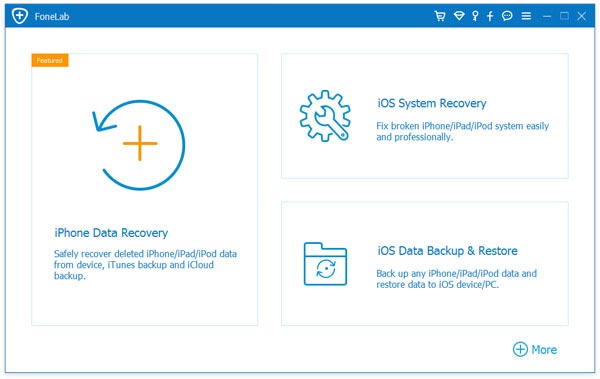
مرحلہ 1: مسئلہ کو ڈاؤن لوڈ اور چلائیں۔ آئی پیڈ کو ٹھیک کرنے کے لیے "iOS سسٹم ریکوری" کو منتخب کریں مسئلہ آن نہیں کرے گا اور آگے بڑھے گا۔
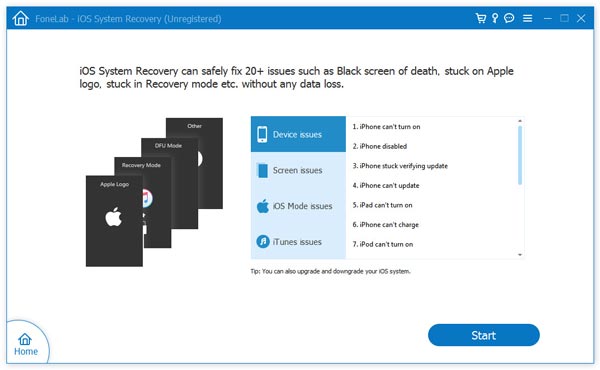
مرحلہ 2: اپنے آئی پیڈ کو اپنے پی سی سے جوڑیں۔ جب تک پروگرام آپ کے آلے کا پتہ لگاتا ہے، اسٹارٹ پر کلک کریں۔
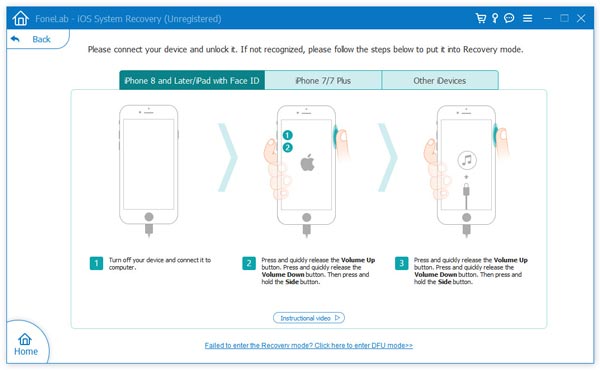
مرحلہ 3: اب آپ کو اپنے آئی پیڈ کو ڈی ایف یو موڈ میں بوٹ کرنے کی ضرورت ہے۔ ڈی ایف یو موڈ میں آئی پیڈ کو بوٹ کرنے کا طریقہ آئی فون کی طرح ہے۔ اس طرح، ذیل میں اسکرین شاٹ میں رہنما خطوط پر عمل کریں۔
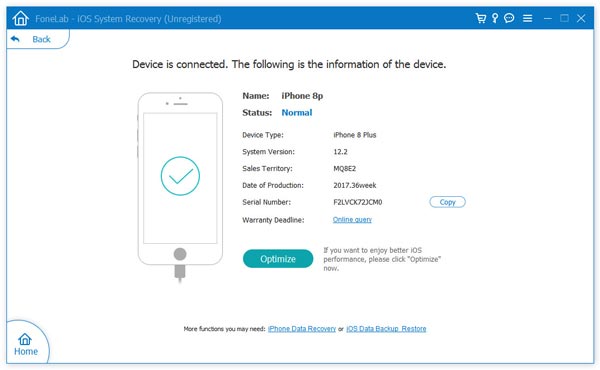
مرحلہ 4: ابھی اپنے کمپیوٹر پر واپس جائیں۔ تصدیق پر کلک کرنے سے پہلے اپنا آئی پیڈ ماڈل نمبر اور اس کے فرم ویئر کی تفصیلات پُر کریں۔ اس عمل میں چند منٹ لگیں گے، لہذا صبر کریں۔
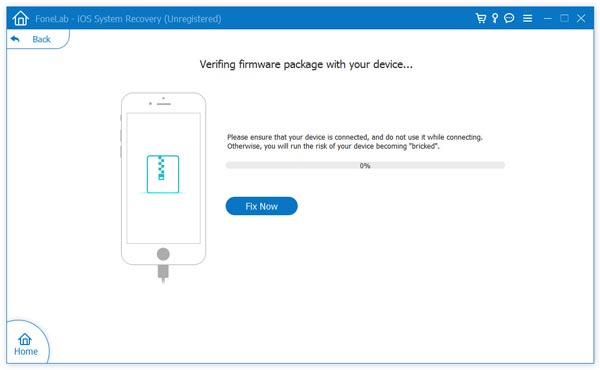
مرحلہ 5: اس کے بعد، سافٹ ویئر آپ کے آلے کو ٹھیک کرنا شروع کر دے گا۔ ایک بار مکمل ہونے کے بعد، آپ کا آئی پیڈ عام طور پر شروع ہو جائے گا۔
ہمیں امید ہے کہ مذکورہ بالا حل آپ کو اس مسئلے کو حل کرنے میں مدد کریں گے جو آئی پیڈ آن نہیں ہوگا۔
یہ پوسٹ کتنی مفید تھی؟
اس کی درجہ بندی کرنے کے لیے ستارے پر کلک کریں!
اوسط درجہ بندی /5 ووٹوں کی تعداد:



