

"میرا آئی فون 7 کل رات سے بند نہیں ہوگا، یہاں تک کہ میں بار بار پاور بٹن دباتا رہا، کچھ بھی نہیں بدلا۔ تو کیا کوئی ہے جو مدد کر سکے؟ بہت بہت شکریہ!"
یہ بالکل ناقابل یقین ہے کہ صارفین آئی فون کو بند نہیں کر سکتے، لیکن سچ یہ ہے کہ ایک بار پاور بٹن کام کرنے میں ناکام ہو جاتا ہے، زیادہ تر لوگوں کو یہ اندازہ نہیں ہوتا ہے کہ آن/آف بٹن کے بغیر ڈیوائس کو کیسے بند کیا جائے۔ اب اس آرٹیکل میں، ہم آپ کو اپنے آئی فون کو بند کرنے کے کچھ آسان طریقے دکھائیں گے۔
حصہ 1: آئی فون کو حل کرنے کے 5 اہم طریقے بند نہیں ہوں گے۔
حل 1
: ہارڈ ری سیٹ / زبردستی آئی فون کو دوبارہ شروع کریں۔
– آئی فون 6 اور پرانی نسلوں کے لیے: ایک ہی وقت میں پاور (بیدار/نیند) بٹن اور ہوم بٹن دبائیں (کم از کم 10 سیکنڈز کے لیے)۔ اس سے سکرین سیاہ ہو جائے گی۔ جب ایپل کا لوگو اسکرین پر ظاہر ہوگا تو بٹنوں کو چھوڑ دیں۔
– آئی فون 7 / آئی فون 8 / آئی فون 8 پلس اور دیگر ماڈلز کے لیے: ہوم بٹن کے بجائے، کم از کم 10 سیکنڈ تک ایک ہی وقت میں پاور (بیدار/نیند) اور والیوم ڈاؤن بٹن کو دیر تک دبائیں۔ اسی عمل کی پیروی کریں اور بٹنوں کو چھوڑ دیں جیسا کہ ایپل لوگو اسکرین ظاہر ہوگا۔
حل 2
: AssistiveTouch کے ساتھ iPhone کو بند کریں۔ سب سے پہلے، اپنی اسکرین پر معاون ٹچ باکس پر ٹیپ کریں، اس کی خصوصیات تک رسائی کے لیے ڈیوائس کو منتخب کریں۔ پھر لاک اسکرین کو تھپتھپائیں اور تھامیں، بعد میں یہ آپ کو پاور اسکرین دکھائے گا۔ اس کے بعد، آپ اپنے آئی فون کو بند کرنے کے لیے ڈسپلے کو سلائیڈ کر سکتے ہیں۔
حل 3
: اپنے آئی فون پر تمام سیٹنگز ری سیٹ کریں۔ آپ کو یہ کرنے کی ضرورت ہے:
- اپنے آئی فون کو غیر مقفل کریں اور ترتیبات> عمومی آپشن پر جائیں۔
– نیچے تک اسکرول کریں جب تک کہ آپ کو ری سیٹ ٹیب نہ ملے، اسے منتخب کریں۔
- اب ری سیٹ آل سیٹنگز پر ٹیپ کریں۔
- آخر میں، مطلوبہ آپریشن کو انجام دینے کے لیے دوبارہ تمام سیٹنگز کو دوبارہ منتخب کریں۔ چند منٹ بعد، آپ اپنے آلے کو عام طور پر دوبارہ شروع کر سکتے ہیں۔
حل 4
: آئی ٹیونز کے ساتھ آئی فون کو بحال کریں۔ اس سے پہلے کہ ہم شروع کریں، براہ کرم اپنے آئی فون ڈیٹا کا پہلے سے بیک اپ بنائیں۔ ایک بار ہو گیا، آگے بڑھو.
- اپنے سسٹم پر تازہ ترین آئی ٹیونز لانچ کریں اور اپنے آئی فون کو USB کے ذریعے اس سے منسلک کریں۔
- اپنے آلے کو ریکوری موڈ میں رکھیں، آئی ٹیونز کے اس کا پتہ لگانے کے بعد، ریسٹور پر ٹیپ کریں۔
– اپنے فون کو ریکوری موڈ میں رکھے بغیر بھی، آپ اسے ٹھیک کر سکتے ہیں۔ اس کے بعد جب آئی ٹیونز آپ کے آلے کو پہچان سکے گا، اسے منتخب کریں، اور اس کا خلاصہ صفحہ دیکھیں۔ بیک اپ سیکشن کے تحت، بیک اپ بحال کریں پر کلک کریں۔
- آپ کا انتخاب کرنے کے بعد، آئی ٹیونز آپ کی پسند کی تصدیق کے لیے ایک پاپ اپ پیغام تیار کرے گا۔ بحال کریں اور حل پر ٹیپ کریں آئی فون مسئلہ کو بند نہیں کرے گا۔
حل 5
: اگر مندرجہ بالا حل آپ کی مدد نہیں کر سکتا، تو بہتر ہے کہ آپ اپنے آئی فون کو کسی مجاز آئی فون سروس سینٹر یا ایپل اسٹور پر لے جائیں۔
حصہ 2: درست کریں آئی فون استعمال کرتے ہوئے بند نہیں کرے گا
درحقیقت، اگر اس طرح کے مسئلے کی وجہ ہارڈ ویئر کا مسئلہ ہے، تو ہم ایک پیشہ ور ٹول، iOS سسٹم ریکوری کی انتہائی سفارش کرتے ہیں، جو آپ کے مسئلے کو بغیر کسی ڈیٹا کے نقصان کے حل کر دے گا۔ یہاں آسان اقدامات ہیں:
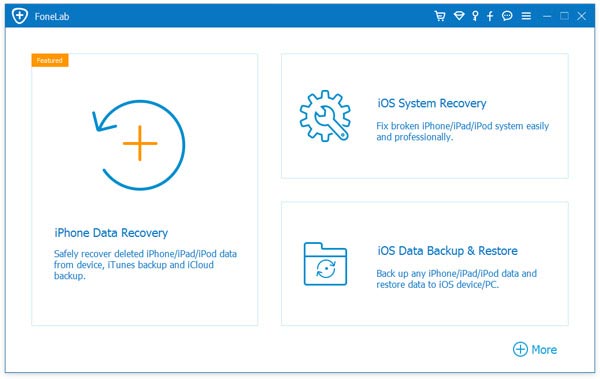
1. سافٹ ویئر ڈاؤن لوڈ اور چلائیں۔ "iOS سسٹم ریکوری" کو منتخب کریں۔
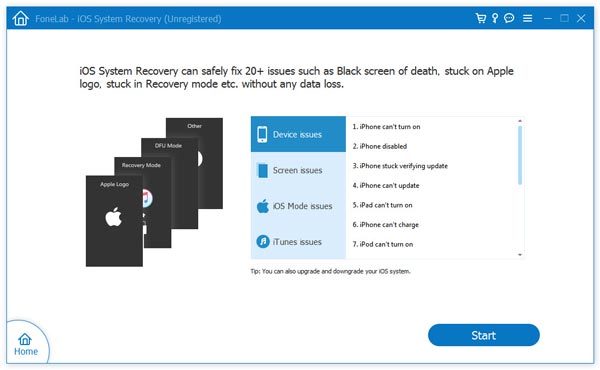
2. USB کیبل کے ساتھ اپنے آئی فون کو اپنے پی سی سے جوڑیں۔ ایک بار جب سافٹ ویئر آپ کے آئی فون کا پتہ لگاتا ہے، اسٹارٹ پر کلک کریں۔
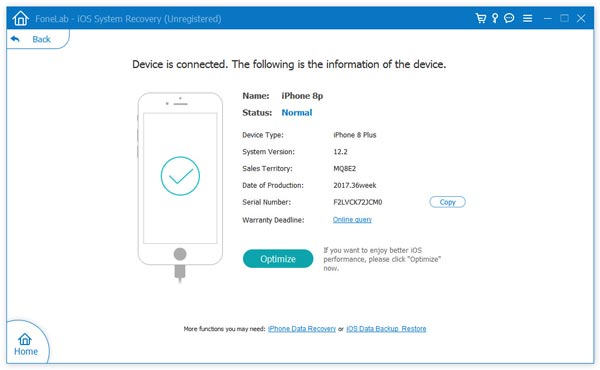
3. اب آپ کو اپنے آئی فون کو DFU موڈ میں بوٹ کرنے کی ضرورت ہے۔ بس ذیل کے اسکرین شاٹ میں دی گئی ہدایات پر عمل کریں۔
4. ابھی PC پر واپس جائیں، ڈاؤن لوڈ پر ٹیپ کرنے سے پہلے صرف صحیح ماڈل نمبر اور اس کے فرم ویئر کی تفصیلات پُر کریں۔
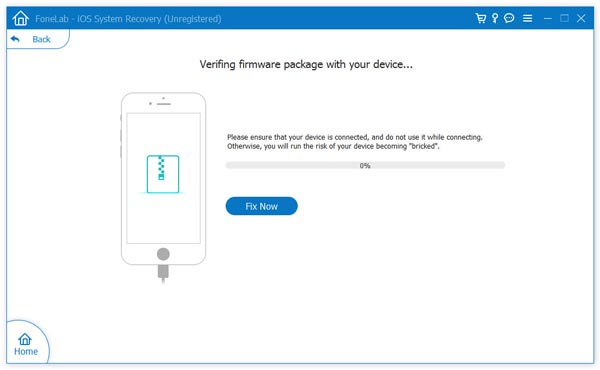
5. واپس بیٹھیں اور عمل مکمل ہونے تک انتظار کریں۔ پھر فکسنگ خود بخود شروع ہو جائے گی۔
6. چند منٹوں میں، آپ کا آئی فون بند نہ ہونے والا مسئلہ ختم ہو جائے گا۔ اور مبارک ہو، آپ کا آئی فون معمول کے مطابق دوبارہ شروع ہو جائے گا۔
یہ پوسٹ کتنی مفید تھی؟
اس کی درجہ بندی کرنے کے لیے ستارے پر کلک کریں!
اوسط درجہ بندی /5 ووٹوں کی تعداد:




