
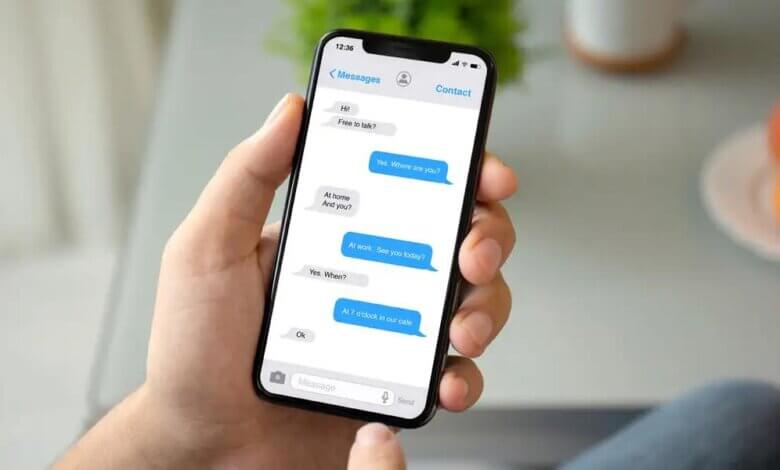
میں اکثر اپنے ساتھیوں کو ٹیکسٹ کرتا ہوں، فائلیں وصول کرتا ہوں، اور سفر کے دوران انہیں اپنے آئی فون پر محفوظ کرتا ہوں۔ کبھی کبھی میرے پاس اپنے ڈیٹا کو اپنے کمپیوٹر میں بیک اپ کرنے کا وقت نہیں ہوتا ہے۔ حال ہی میں، میں نے کچھ اہم iMessages غائب پایا! میں بھی نہیں جانتا کیوں. میں حذف شدہ iMessages کو بازیافت کرنے کے طریقے تلاش کر رہا ہوں۔
آئی فون ڈیٹا ریکوری حالات سے نمٹنے کے لیے بحالی کے تین طریقے پیش کرتا ہے۔ آپ حذف شدہ iMessages کو براہ راست اپنے iPhone سے بازیافت کرسکتے ہیں یا iTunes/iCloud بیک اپ نکال کر سابقہ ڈیٹا کو بازیافت کرسکتے ہیں۔
آزمانے کے لیے نیچے مفت ٹرائل ورژن ڈاؤن لوڈ کریں!
حل 1: آئی فون سے حذف شدہ iMessages کو براہ راست بازیافت کرنے کا طریقہ
مرحلہ 1: آئی فون کو کمپیوٹر سے جوڑیں اور ڈیٹا اسکین کریں۔
سافٹ ویئر ڈاؤن لوڈ اور انسٹال کریں، اور اسے اپنے کمپیوٹر پر چلائیں۔ پھر اپنے آئی فون کو اپنے کمپیوٹر سے جوڑیں۔ آپ کا آلہ منسلک ہونے کے بعد، ونڈو میں "iOS ڈیوائس سے بازیافت کریں" پر کلک کریں۔


مرحلہ 2: پیش نظارہ کریں اور منتخب طور پر iMessages کو بحال کریں۔
اسکیننگ کا عمل مکمل ہونے پر، آپ کے آئی فون کا تمام ڈیٹا نکالا جائے گا اور نیچے دی گئی ونڈو میں دکھایا جائے گا۔ ونڈو کے بائیں پین کو دیکھیں، پروگرام صارفین کو منظم مواد تلاش کرنے کے لیے زمرہ کے اختیارات کا ایک کمپیکٹ ڈسپلے فراہم کرتا ہے۔ iMessages کے مواد کا پیش نظارہ کریں، اور پھر اپنی ضرورت کی اشیاء پر نشان لگائیں اور "بازیافت کریں" پر کلک کرکے انہیں بازیافت کریں۔

نوٹ: اپنے کھوئے ہوئے ڈیٹا کو آسانی سے تلاش کرنے کے لیے، آپ ونڈو کے اوپری حصے میں موجود بٹن کو صرف حذف شدہ اشیاء کو دکھانے کے لیے سلائیڈ کر سکتے ہیں۔
حل 2: آئی ٹیونز بیک اپ سے iMessages کو کیسے بازیافت کریں۔
اگر آپ نے پی سی یا میک پر آئی ٹیونز کا استعمال کیا ہے اور اپنے آئی فون کے ساتھ اپنے iMessages کو ہم آہنگ کیا ہے، تو آپ آئی ٹیونز بیک اپ سے ڈیٹا بازیافت کر سکتے ہیں۔ آپ کے لیے دو طریقے ہیں: آئی ٹیونز کی پوری فائل کو براہ راست بازیافت کریں یا سافٹ ویئر کا استعمال کرکے آئی ٹیونز بیک اپ سے منتخب ڈیٹا نکالیں۔
آئی ٹیونز کے ذریعے ڈیٹا کو بحال کرنا مفت ہے۔ لیکن یہ بات قابل غور ہے کہ آئی ٹیونز میں موجود تمام ڈیٹا آپ کے آئی فون میں ڈال دیا جائے گا اور آپ کے آئی فون پر موجود آپ کا ڈیٹا مٹا دیا جائے گا یا اوور رائٹ کر دیا جائے گا۔ مقابلے میں، استعمال کرتے ہوئے آئی فون ڈیٹا ریکوری ڈیٹا کو بازیافت کرنا زیادہ محفوظ ہوگا کیونکہ یہ منتخب وصولی کی حمایت کرتا ہے اور آپ کے آئی فون پر کوئی ڈیٹا اوور رائٹ نہیں کیا جائے گا۔
آئی ٹیونز بیک اپ فائلوں سے ڈیٹا نکالنے کے لیے اس سافٹ ویئر کو کیسے استعمال کیا جائے اس بارے میں ٹیوٹوریل یہ ہے۔
مرحلہ 1: ریکوری موڈ کا انتخاب کریں اور ڈیٹا کے لیے آئی ٹیونز اسکین کریں۔
پروگرام کو انسٹال اور لانچ کرنے کے بعد، آپ کو انتخاب کے لیے کچھ ریکوری موڈز پیش کیے جائیں گے۔ "بازیافت" کو منتخب کریں۔ اب ونڈو میں متعدد آئی ٹیونز بیک اپ فائلیں درج ہوں گی۔ اپنے آئی فون کے لیے ایک کا انتخاب کریں اور بیک اپ فائل کو اسکین کرنے کے لیے "اسٹارٹ اسکین" پر کلک کریں اور گمشدہ ڈیٹا سمیت تمام ڈیٹا نکالیں۔

مرحلہ 2: حذف شدہ iMessages کا پیش نظارہ اور بازیافت کریں۔
اب آپ ونڈو میں درج اپنے آئی فون کے تمام مشمولات دیکھ سکتے ہیں۔ ونڈو کے بائیں پین میں زمرہ کے اختیارات میں سے "iMessages" کا انتخاب کریں، پیش نظارہ کریں، اور اپنے حذف شدہ نوٹ بازیافت کریں۔

حل 3: iCloud بیک اپ سے حذف شدہ iMessages کو کیسے بازیافت کریں۔
iCloud سے کھوئے ہوئے iMessages کو بازیافت کرنے کے لیے، آپ کو پہلے اپنے آئی فون پر اپنے موجودہ ڈیٹا کا بیک اپ لینا ہوگا کیونکہ اس طریقے کو استعمال کرنے سے، iCloud فائلوں میں موجود تمام ڈیٹا کو آپ کے iPhone میں درآمد کیا جائے گا۔ بیکار چیز سمیت تمام ڈیٹا کو بازیافت کرنا کافی تکلیف دہ ہے۔ لہذا، کھوئے ہوئے ڈیٹا کو منتخب طور پر بازیافت کرنے کے لیے، آئی فون ڈیٹا ریکوری کوشش کرنے کے قابل ہے۔
iCloud بیک اپ سے iMessages کو بازیافت کرنے کے لیے اس سافٹ ویئر کو کیسے استعمال کیا جائے اس کے بارے میں ٹیوٹوریل یہ ہے۔
مرحلہ 1۔ پروگرام چلائیں اور اپنے iCloud اکاؤنٹ میں لاگ ان کریں۔
اپنے کمپیوٹر پر ڈیٹا ریکوری پروگرام لانچ کریں اور مین مینو بار سے "ریکوری" کے ریکوری موڈ پر جائیں۔ پھر اپنے iCloud میں سائن ان کرنے کے لیے اپنا Apple ID اور پاس ورڈ درج کریں۔

مرحلہ 2۔ iCloud بیک اپ فائل ڈاؤن لوڈ کریں اور ڈیٹا کے لیے iCloud بیک اپ اسکین کریں۔
iCloud میں سائن ان کرنے کے بعد، سافٹ ویئر خود بخود آپ کی تمام بیک اپ فائلوں کو ونڈو میں ظاہر کر دے گا۔ جس کو آپ بازیافت کرنا چاہتے ہیں اسے منتخب کریں اور ڈاؤن لوڈ پر کلک کریں۔


مرحلہ 3۔ iCloud سے حذف شدہ iMessages کا پیش نظارہ اور بازیافت کریں۔
اب آپ دیکھ سکتے ہیں کہ سافٹ ویئر آپ کو مختلف قسم کی منظم اشیاء تک رسائی حاصل کرنے کے لیے زمرہ کے اختیارات کا ایک کمپیکٹ ڈسپلے فراہم کرتا ہے۔ "iMessage" آپشن پر کلک کریں اور پیغامات کے مواد کا جائزہ لیں۔ اپنے مطلوبہ پیغامات کا انتخاب کریں اور "بازیافت کریں" پر کلک کریں۔ بس۔ آپ نے منتخب طور پر اپنے iMessages کو بحال کیا ہے۔

iMessage کے علاوہ، تقریباً 17 قسم کے ڈیٹا ہیں، جیسے کہ تصاویر، ویڈیوز، رابطے، نوٹ، کال لاگ، وائس میل، وائس میمو، کیلنڈر، یاد دہانی وغیرہ۔ آئی فون ڈیٹا ریکوری بازیافت کر سکتے ہیں۔
یہ پوسٹ کتنی مفید تھی؟
اس کی درجہ بندی کرنے کے لیے ستارے پر کلک کریں!
اوسط درجہ بندی /5 ووٹوں کی تعداد:




